광고
Nutanix AHV 환경을 Veeam Backup & Replication 13에 등록할 때 Worker 배포 단계에서 막히는 경우가 있습니다. Prism Central은 정상 등록됐는데 Worker VM이 실행되지 않거나, 배포는 성공했지만 Backup Job에서 통신 오류가 발생하는 식입니다.
예전 Veeam Backup for Nutanix AHV에서는 Backup Proxy Appliance라는 이름이 익숙했습니다. 하지만 VBR 13의 최신 통합 가이드를 보면 백업 데이터를 처리하는 Linux 기반 VM을 Nutanix AHV Worker라고 부릅니다. 그래서 VBR에서 Worker를 추가할 때는 예전 Appliance 로그인 방식보다 VBR Console의 Worker 관리, Nutanix 네트워크, Storage 접근 조건을 먼저 이해하는 편이 좋습니다.
이번에는 공식 VBR 13 문서를 기준으로 Nutanix 연결부터 Worker 배포, 사양·포트, 백업 흐름과 오류 점검 순서까지 정리해보겠습니다.
핵심: VBR 13의 Nutanix AHV Worker는 Linux 기반의 Veeam 관리 VM입니다. 기본 사양은 6 vCPU, 6GB RAM, 100GB Disk, 동시 작업 4개입니다. VBR은 Nutanix AHV Snapshot을 만들고 Worker를 통해 데이터를 읽어 별도의 Repository에 백업합니다.
1. VBR 13 Nutanix AHV 백업 구조부터 보기
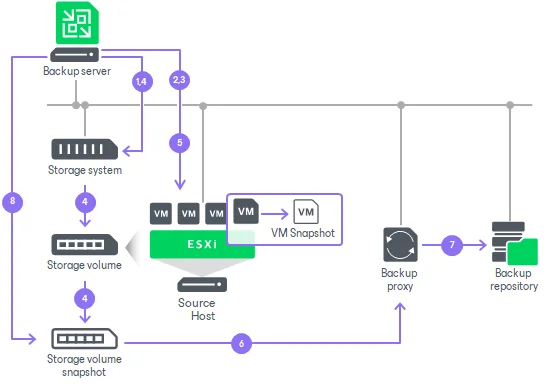
VBR은 Prism Central 또는 Standalone AHV Cluster에 REST API로 연결해 보호 대상 VM을 확인합니다. 이후 Nutanix Snapshot을 생성하고, Worker가 해당 Snapshot의 Disk 데이터를 읽어 Repository로 전송합니다.
주요 구성요소
구성요소 | 역할 |
|---|---|
Veeam Backup Server | 백업 Job 관리, 스케줄·Worker 제어 |
Veeam Plug-in for Nutanix AHV | VBR과 Nutanix 간 통합 기능 |
Prism Central / Prism Element | AHV Cluster·VM·Storage 관리 및 API 제공 |
Nutanix CVM | Cluster Storage 및 iSCSI Data Service 처리 |
Nutanix AHV Worker | Snapshot 데이터를 읽고 Backup/Restore 작업 수행 |
Backup Repository / Gateway | 실제 Backup File 저장 및 Data Mover 연결 |
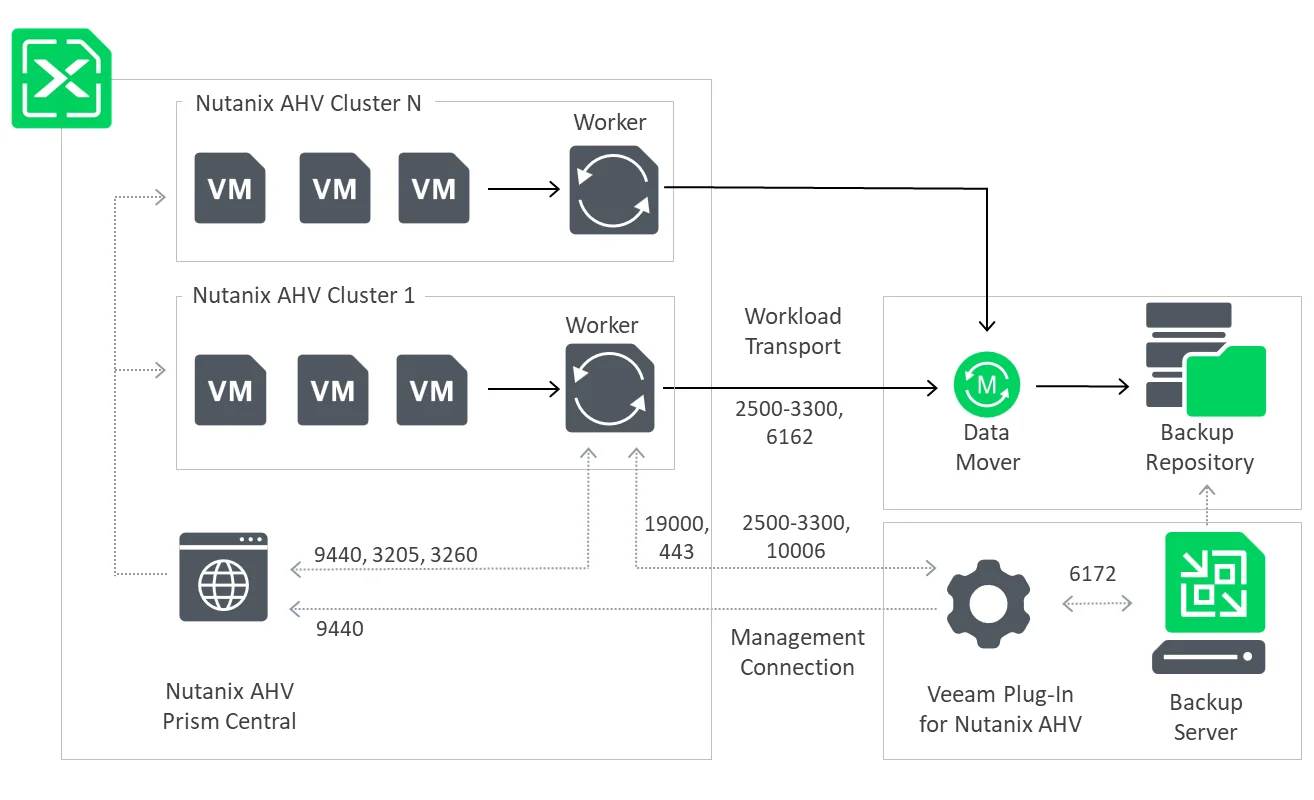
Veeam Nutanix AHV Prism Central 기반 Backup Architecture — 출처: Veeam Help Center. 구성요소 및 주요 연결 경로를 설명한 공식 개념도
백업 데이터가 이동하는 흐름
VBR이 Prism Central 또는 AHV Cluster API에 접속합니다.
보호할 VM의 Nutanix AHV Live Snapshot을 생성합니다.
VM이 있는 AHV Host에 Worker를 실행합니다. 해당 Host에 Worker가 없으면 다른 Worker를 이용할 수 있습니다.
Snapshot의 Disk 데이터를 임시 Volume Group 형태로 Worker에 연결합니다.
Worker가 변경 블록을 읽어 Repository/Gateway로 전송합니다.
백업 데이터는 Veeam 형식으로 저장되고 작업이 끝나면 Worker가 Suspend됩니다.
증분 백업에서는 지원되는 CBT(Change Block Tracking)를 활용해 변경 블록을 읽습니다. 그러나 CBT를 사용할 수 없다면 전체 Snapshot 데이터를 읽는 상황이 발생할 수 있어 실제 처리량이 달라집니다.
Snapshot이 실제 Backup Repository를 대신하는 것은 아닙니다. Nutanix Snapshot은 일시적인 백업 원본이고, 복구에 사용하는 보존 데이터는 별도의 Repository에 저장됩니다.
2. 구성 전에 버전·라이선스·지원 조건 확인
VBR 13이라고 해서 모든 Nutanix AOS와 Prism Central이 지원되는 것은 아닙니다.
공식 System Requirements의 주요 조건은 다음과 같습니다.
항목 | 공식 조건 |
|---|---|
Nutanix AOS | 6.8.1.6 이상 |
Prism Central | pc.2022.6~pc.2024.3.1.10, 또는 pc.7.3 이상 중 별도 제외 버전 외 |
제외 Prism Central 예시 | 7.3.1.2 / 7.3.1.3 / 7.5.0 |
Nutanix Community Edition | 지원하지 않음 |
Cluster Network | Cluster IP 및 iSCSI Data Services IP 구성 필요 |
Worker Boot | UEFI 지원 필요 |
Worker 기본 자원 | 6 vCPU / RAM 6GB / Disk 100GB |
위 내용은 해당 버전의 공식 요구사항을 기준으로 정리한 것입니다. Nutanix와 Veeam 최신 패치가 공개될 때 지원 매트릭스가 변경될 수 있으므로 실제 AOS·Prism Central·VBR Build·AHV Plug-in 버전을 함께 대조해야 합니다.
특히 Plug-in 릴리스와 VBR Build 사이의 호환성도 중요합니다. Veeam의 Plug-in 버전 표에는 VBR 13 계열에서도 서로 다른 Plug-in Build가 존재합니다. 따라서 '13이면 무조건 최신 Worker를 사용할 수 있다'고 단정하지 말고 공식 System Requirements의 Version Compatibility를 확인해야 합니다.
Worker에 사용되는 Veeam JeOS
VBR 13 계열의 Worker는 일반적인 Windows Proxy와 달리 Veeam이 사전 구성한 Linux 기반 Worker VM으로 배포됩니다. 공식 문서는 Worker VM에 임의의 프로그램을 설치하거나 설정을 변경하지 말고, Veeam Support가 요청한 경우에만 변경하도록 안내합니다.
공통으로 사용하는 기본 SSH 계정과 비밀번호가 있다는 전제로 작업하지 않는 편이 좋습니다. Worker 관리, Test, Edit, Update는 VBR Console에서 진행하는 것이 정상 경로입니다.
3. Prism Central 또는 Standalone Cluster 등록
Worker부터 배포하는 것이 아니라 먼저 Repository와 Nutanix 관리 서버 등록을 준비합니다.
VBR Console에서 사용할 Backup Repository가 정상인지 확인합니다.
Backup Infrastructure → Managed Servers에서 Nutanix AHV 등록 마법사를 실행합니다.
Prism Central 또는 Standalone AHV Cluster의 FQDN/IP를 입력합니다.
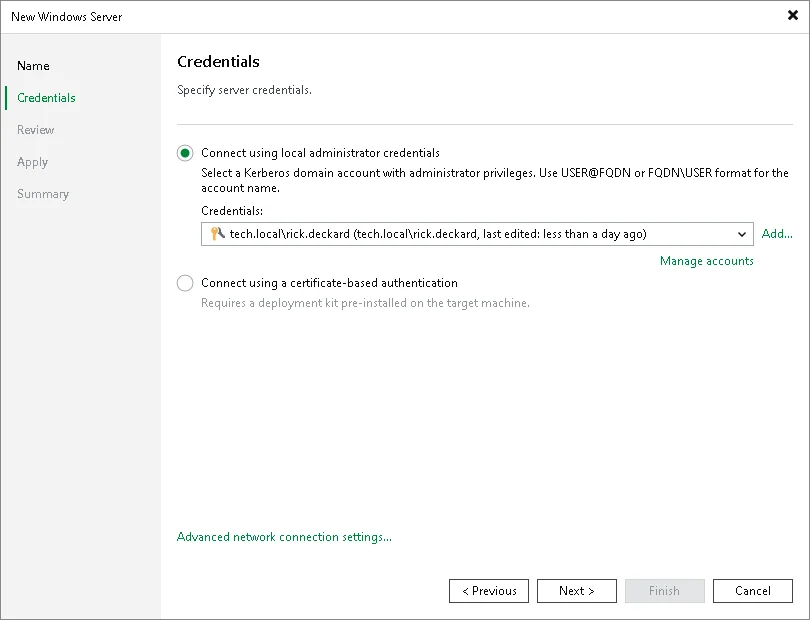
Nutanix API에 접근할 수 있는 인증 정보를 지정합니다.
인증서와 연결 상태를 확인해 등록을 완료합니다.
인벤토리에 AHV Cluster와 VM·Storage Container가 정상 표시되는지 확인합니다.
Prism Central 기반 구성은 여러 Cluster를 한 곳에서 관리할 수 있지만, Prism Central에 이미 속한 Cluster를 같은 VBR에 별도 Standalone Cluster로 중복 등록하는 구성은 피해야 합니다. 공식 문서는 중복 시 Prism Central 관리 Cluster로 전환되는 동작과 지원 제약을 설명합니다.
또한 Nutanix Community Edition은 공식 지원 대상이 아닙니다. 별도의 Nested Lab에서 화면이 보인다는 사실과 제품 공식 지원 여부를 구분해 두는 것이 좋겠습니다.
4. Nutanix AHV Worker 배포 방법
VBR 13 Console에서 Worker를 배포하는 기본 과정입니다.
STEP 1. Add Proxy에서 Nutanix AHV Worker 선택
Backup Infrastructure → Backup Proxies → Add Proxy로 이동한 뒤 Nutanix AHV Worker를 선택합니다.
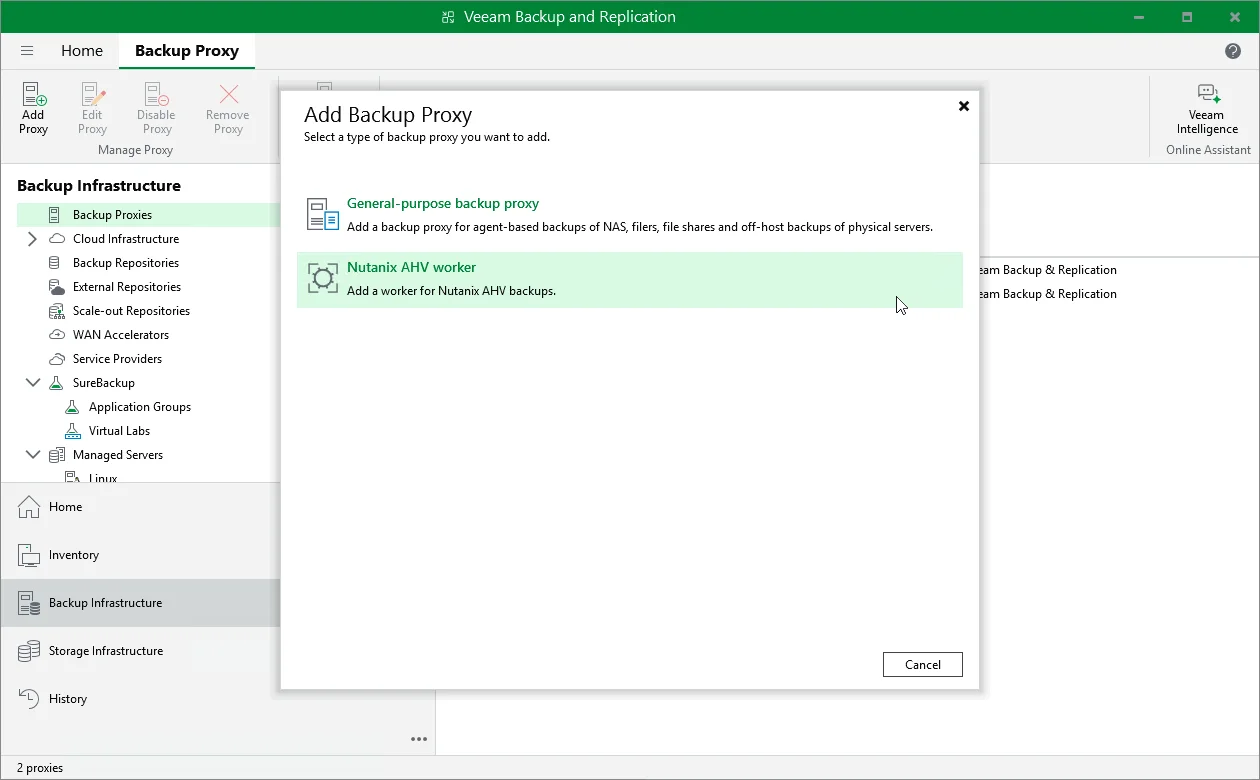
VBR 13 Console의 Add Backup Proxy 선택 화면 — Nutanix AHV Worker 선택, 출처: Veeam Help Center
여기서 기존 VMware Proxy나 General-purpose Backup Proxy와 구분해야 합니다. AHV Worker는 Nutanix VM Snapshot을 처리하는 전용 역할입니다.
STEP 2. Worker VM 설정
Worker Wizard의 Virtual Machine 단계에서 배포할 Nutanix Cluster와 Worker VM 이름을 지정합니다.
Host: Worker를 실행할 대상 AHV Cluster 선택
Name: Worker 이름. 영문자·숫자·하이픈 조합으로 최대 63자
Storage: 자동 지정된 Storage Container 확인
Description: 용도 또는 관리 정보
Max concurrent tasks: 기본 4개
Advanced: vCPU, RAM 및 Host Affinity 설정
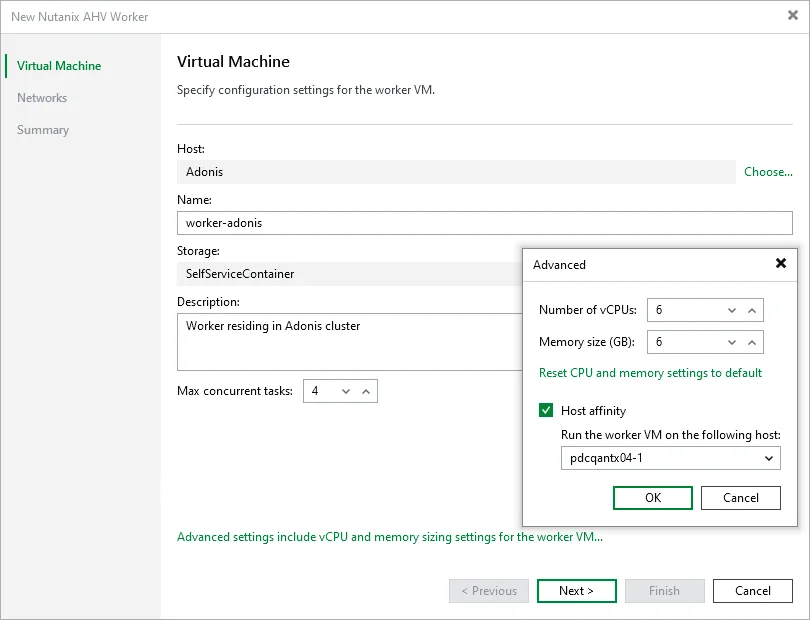
Nutanix AHV Worker Virtual Machine 설정 화면 및 Advanced Settings — 출처: Veeam Help Center (기본 동시 작업 수 4개 예시)
Prism Central 관리 방식에서는 SelfServiceContainer가 Worker 저장소로 사용된다는 공식 제한이 있습니다. 다른 Storage Container를 원하는 경우에도 Prism Console에서 VM Disk를 임의 변경하기 전에 해당 배포 방식의 제한을 먼저 확인해야 합니다.
광고
Host Affinity를 사용하면 특정 Nutanix Host에서 Worker를 실행하도록 설정할 수 있습니다. 특별한 배치 요건이 없다면 Veeam의 자동 선택을 이용하는 방식도 가능합니다.
STEP 3. Worker Network 설정
Networks 단계에서 Nutanix Cluster에 구성된 Network를 선택하고, Worker가 실제 통신해야 할 경로를 확인합니다.
Add를 눌러 Nutanix VM Network를 선택합니다.
DHCP가 정상이라면 자동 IP 할당을 사용합니다.
고정 IP가 필요한 환경이라면 IP/Subnet Mask/Default Gateway를 직접 설정합니다.
DNS는 자동 또는 수동 지정합니다.
여러 NIC가 필요하면 Network를 추가합니다.
폐쇄망이라면 온라인 업데이트 설정과 Proxy/Mirror Repository 사용 여부를 확인합니다.
Veeam은 Worker 성능을 위해 Nutanix Controller VM(CVM)이 연결된 네트워크를 선택하도록 권장합니다. 물론 Worker는 CVM뿐 아니라 VBR Server와 Backup Repository에도 접속할 수 있어야 하므로 방화벽과 라우팅 구성을 같이 확인해야 합니다.
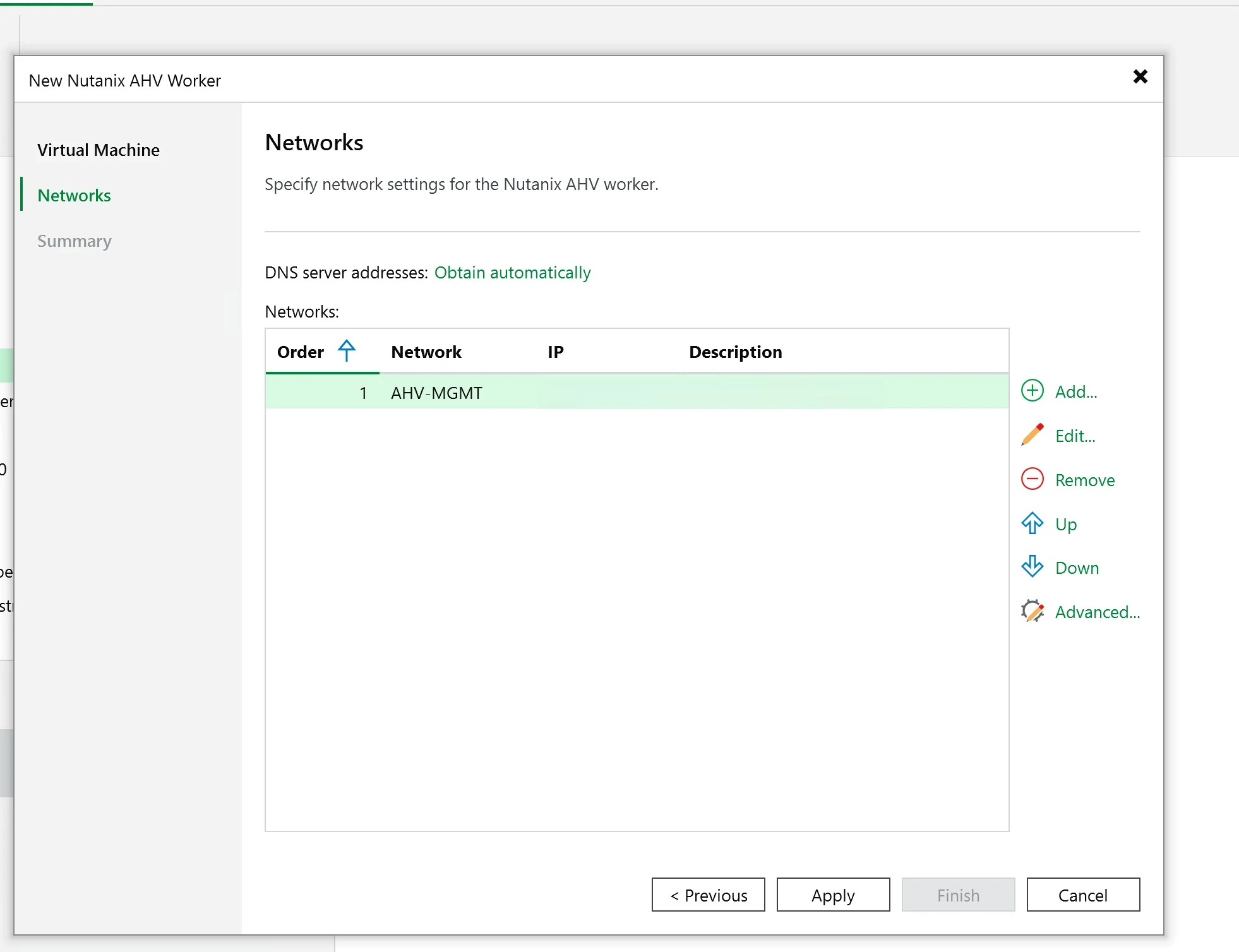
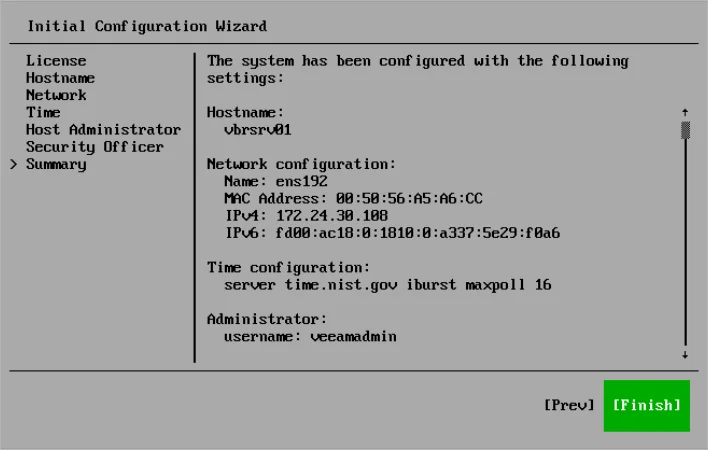
Veeam 13 Nutanix AHV Worker의 Networks 설정 예시 — 출처: Veeam Community 공식 기술 게시글 (설명용 설정 화면)
여러 Network를 연결하더라도 DNS를 NIC별로 각각 따로 설정하는 방식은 지원되지 않는다는 점도 주의해야 합니다. 관리망과 백업망이 분리된 환경이라면 실제 DNS·Gateway·라우팅 설계가 충돌하지 않는지 확인해두면 좋겠습니다.
STEP 4. Finish 이후 Worker 상태 확인
Wizard의 Summary를 확인한 뒤 배포합니다. 작업이 끝나면 VBR Console의 Backup Proxies / Workers 목록에서 등록 상태와 할당된 자원, 사용 가능한 Worker를 확인합니다.
배포 과정에서 시간이 오래 걸린다면 곧바로 Worker 내부 OS에 접속하기보다 VBR 세션 로그, Nutanix Prism의 VM 상태, Network IP 할당, Storage Container, 방화벽 로그를 함께 살펴보는 것이 좋습니다.
5. Worker Sizing — 몇 대를 배포해야 할까?
기본 구성의 Worker는 6 vCPU / 6GB RAM / 100GB Disk를 사용하고 4개의 Backup/Restore Task를 병렬 처리합니다. 실제 처리량은 Repository 성능과 Nutanix CVM·스토리지 부하, 네트워크에 따라 달라집니다.
공식 Sizing Guidelines에서는 다음을 권장합니다.
가능하다면 각 AHV Cluster마다 Worker를 배치
Worker 수가 해당 Cluster의 Host 수를 초과하지 않도록 검토
전체 Worker의 Concurrent Tasks 합계가 Cluster에 추가된 물리 Disk 수를 넘지 않도록 권장
Worker 동시 작업 수를 추가할 때에는 작업당 1 vCPU 및 1GB RAM 추가를 Best Practice 시작점으로 고려
Task 설정은 Prism Console에서 VM 리소스를 직접 조정하기보다 VBR의 Worker 설정에서 변경
예를 들어 Worker 2대에 각각 Concurrent Tasks 4개를 지정했다면 설정상 8개 Task를 동시에 처리할 수 있습니다. 다만 실제 작업이 8개 모두 같은 속도로 끝나는 것은 아닙니다. CVM 자원이 부족하면 Task 수를 늘렸을 때 오히려 Job 실패나 지연이 발생할 수 있습니다.
운영에선 먼저 기본값으로 백업을 실행하고, Worker·CVM·Repository의 실제 병목과 동시 작업 수를 확인한 뒤 단계적으로 조정하는 편이 좋겠습니다.
6. 가장 중요한 Nutanix AHV Worker 포트 요구사항
Nutanix AHV Worker가 실행됐더라도 필요한 네트워크 통신이 막혀 있으면 Backup Job이 실패할 수 있습니다.
다음 표는 VBR 13의 Nutanix AHV 전용 Ports 문서에서 주요 통신을 추린 것입니다. 모든 환경의 전체 포트 목록을 대체하는 표는 아니며, FLR·Instant Recovery·Guest Processing·Repository 구성에 따라 추가 포트가 필요합니다.
Source | Destination | Protocol | Port | 목적 |
|---|---|---|---|---|
VBR Backup Server | Prism Central / AHV Cluster | TCP | 9440 | Nutanix REST API 연결 |
VBR Backup Server | Worker | TCP | 19000 | Worker 제어 |
VBR Backup Server | Worker | TCP | 443 | Worker Veeam Updater 통신 |
Worker | VBR Backup Server | TCP | 10006 | Backup Server 연결 |
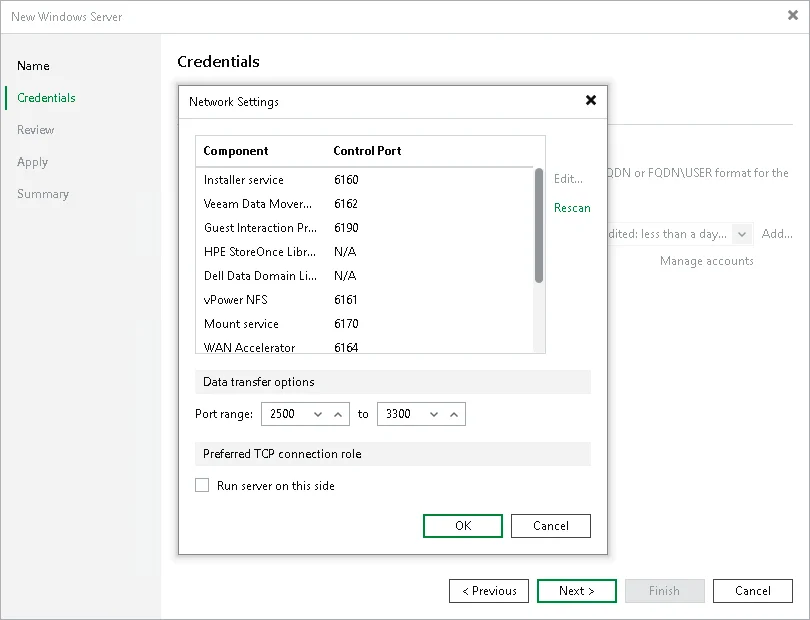
Worker | VBR Backup Server | TCP | 2500–3300 | Ransomware Index 전송 |
Worker | Prism Central / AHV Cluster | TCP | 9440 | Nutanix API 연결 |
Worker | Nutanix Cluster VIP / CVM / iSCSI Data Services IP | TCP | 3205, 3260 | VM Disk 및 Snapshot 접근 |
Worker | Backup Repository / Gateway | TCP | 6162 | Backup·Restore Data Mover |
Worker | Backup Repository / Gateway | TCP | 2500–3300 | Data Mover Failover 범위 |
Worker | Veeam Update Repository | TCP | 443 | Worker Update 패키지 |
Worker | NTP Server | UDP | 123 | 시간 동기화 |
TCP 6162는 Repository/Gateway의 Data Mover 연결에 사용되며, 사용할 수 없는 상황에서는 2500–3300 범위로 Failover할 수 있습니다.
반면 Worker → VBR의 2500–3300 포트는 Ransomware Index 전송 목적으로 문서화되어 있습니다. 같은 번호의 범위라도 통신 대상과 목적이 다르므로 방화벽 요청서에서는 별도 규칙으로 구분해야 합니다.
꼭 구분할 항목: Worker → Nutanix의 TCP 3205/3260과 Worker → VBR의 TCP 10006, VBR → Worker의 TCP 19000은 서로 다른 통신 경로입니다. VBR Server에서 Prism Central의 9440이 열려 있다는 이유만으로 Worker의 배포·Backup 경로까지 정상이라고 판단하면 안 됩니다.
방화벽 요청서에 넣을 항목
최소한 Source IP, Destination IP, Protocol, Port, 통신 목적, 사용 기능, 필요 구간을 구분하는 편이 좋습니다.
다음은 설명을 위한 예시 주소이며 실제 장비 IP가 아닙니다.
Source,SourceIP,Destination,DestinationIP,Protocol,Port,Purpose
VBR,192.0.2.10,PrismCentral,198.51.100.10,TCP,9440,AHV API
VBR,192.0.2.10,Worker,192.0.2.30,TCP,19000,Worker Control
VBR,192.0.2.10,Worker,192.0.2.30,TCP,443,Worker Updater
Worker,192.0.2.30,VBR,192.0.2.10,TCP,10006,Backup Server Communication
Worker,192.0.2.30,PrismCentral,198.51.100.10,TCP,9440,AHV REST API
Worker,192.0.2.30,AHV-iSCSI,198.51.100.20,TCP,3260,Disk Access
Worker,192.0.2.30,Repository,192.0.2.40,TCP,6162,Data Mover
나열하지 않은 TCP 3205, 2500–3300, NTP와 업데이트 포트도 실제 구성에 따라 별도로 반영해야 합니다. 위 표는 공식 계산기에서 생성한 실제 CSV가 아닌 작성 형식 예시입니다.
7. Windows에서 연결을 확인하는 방법
Windows 기반 VBR에서 접근 가능한 목적지의 연결을 점검할 때는 PowerShell의 Test-NetConnection을 사용할 수 있습니다.
# VBR -> Prism Central API
Test-NetConnection -ComputerName 198.51.100.10 -Port 9440

# VBR -> Worker 제어 포트
Test-NetConnection -ComputerName 192.0.2.30 -Port 19000

# VBR -> Worker Update 통신
Test-NetConnection -ComputerName 192.0.2.30 -Port 443
단, 이 명령은 현재 PowerShell을 실행한 서버를 Source로 하는 TCP 검사입니다. VBR에서 TCP 9440이 열렸다고 Worker에서 Prism Central로 가는 TCP 9440도 정상이라는 의미는 아닙니다.
Worker에서 발생하는 통신은 Veeam의 Worker Test 기능, Job 세션 로그, Nutanix Prism 이벤트, 네트워크 방화벽 로그로 검증하는 것이 좋습니다. Veeam이 관리하는 Worker에 임의의 SSH 계정으로 접속해 설정을 변경하는 방법은 일반적인 점검 절차로 권장하지 않습니다.
허가된 별도 Linux 진단용 VM이 동일한 보안 구간에 있다면 다음처럼 해당 구간의 TCP 접근 여부를 참고로 확인할 수 있습니다.
# 승인된 진단 서버에서만 예시 실행
nc -vz -w 3 198.51.100.10 9440
nc -vz -w 3 198.51.100.20 3260
nc -vz -w 3 192.0.2.40 6162
진단용 VM의 결과 역시 Worker에서의 실제 접속 성공을 증명하지는 않습니다. VLAN, IP Source, NAT, Firewall Zone 및 Route가 동일한지도 확인해야 합니다.
그리고 TcpTestSucceeded=True는 TCP Handshake가 성공했다는 뜻일 뿐, Prism API 인증이나 실제 Nutanix Disk 접근·Backup 성공을 보장하지 않습니다.
8. Worker 배포가 실패한다면 순서대로 확인
Nutanix AHV Worker의 배포 오류는 Prism 등록, Worker 자원, Network, Storage Container, 업데이트 연결 중 어느 단계에서 막혔는지 나눠 보는 것이 좋습니다.
1단계: Prism Central과 Cluster 상태
Prism Central/Prism Element가 VBR에 정상 등록됐는지
Cluster가 정상 상태이며 Worker를 배포할 Host가 있는지
Cluster VIP, CVM IP, iSCSI Data Services IP가 구성됐는지
AHV의 UEFI Boot 지원과 Storage Container 조건이 맞는지
사용 중인 Prism Central 버전이 공식 제외 버전이 아닌지
2단계: Worker VM 생성 및 IP 할당
Prism Console에서 Worker VM 생성 이벤트가 발생했는지
6 vCPU/6GB RAM/100GB Disk와 동시 작업 설정이 자원 한도에 맞는지
DHCP 주소가 실제 할당됐는지 또는 Static IP/Subnet/Gateway가 정확한지
선택한 VM Network에서 VBR/Prism/CVM/Repository로 라우팅이 되는지
DNS 및 NTP 경로가 유효한지
3단계: Worker 패키지 업데이트
Worker는 기본적으로 시작할 때 Update를 확인합니다. 인터넷을 쓰지 않는 폐쇄망에서는 Veeam Update Repository에 접근할 수 있는 Proxy 또는 내부 Mirror가 구성돼 있는지 확인해야 합니다.
공식 문서는 Worker가 인터넷에 연결되지 않고 Proxy도 설정되지 않은 경우 Check for updates online을 비활성화할 수 있다고 안내합니다. 다만 이 옵션을 끄면 자동 업데이트가 수행되지 않을 수 있으므로, 보안 패치와 버전 관리 계획을 별도로 마련해야 합니다.
4단계: Job 및 데이터 통신
Worker가 Prism API(9440)에 실제로 접근하는지
Worker와 CVM·iSCSI Data Services IP 사이에 TCP 3205/3260이 허용되는지
Worker와 Repository/Gateway 간 TCP 6162와 필요 Failover 포트가 정상인지
Repository 여유 공간과 동시 Task 한도에 문제가 없는지
Nutanix Snapshot 생성 및 Worker Volume Group 연결 단계가 어디서 실패했는지
여기까지 확인하면 단순히 **'Worker 배포 오류'**라고만 보는 대신 API, VM Boot, Network, Storage, Backup Data 전송 중 어느 구간에 원인이 있는지 더 좁혀볼 수 있습니다.
9. 백업 작업을 만들기 전에 알아둘 제한 사항
Worker가 정상 배포됐다고 해서 모든 Nutanix VM과 디스크 유형을 자동으로 보호할 수 있는 것은 아닙니다.
공식 Nutanix AHV Backup Job 가이드에는 다음 제한 사항이 있습니다.
Nutanix CVM, Prism Central VM, Worker VM 자체는 Veeam AHV 백업 대상으로 지정할 수 없습니다.
VM 내부에 iSCSI로 직접 연결한 디스크는 AHV 이미지 레벨 백업 과정에서 자동으로 제외됩니다. 해당 Disk는 필요하면 Veeam Agent로 별도 보호해야 합니다.
VM과 Volume Group을 동시에 보호하는 복잡한 구성에서는 VM Snapshot과 VG Snapshot 사이의 일관성이 보장되지 않을 수 있습니다.
일부 플랫폼 설정에서는 VM Guest Processing과 Application Consistency를 별도로 검토해야 합니다.
Used Space와 Provisioned 용량은 어떻게 보나요?
Nutanix VM에 500GB 디스크가 할당돼 있고 실제 OS 내부에서 150GB만 사용한다고 해서 매번 500GB 전체를 전송한다는 의미는 아닙니다. 반대로 실제 백업 데이터가 무조건 150GB와 정확히 같다고 판단해도 안 됩니다.
Veeam은 Nutanix AHV Snapshot과 CBT를 이용합니다. 증분 백업에서는 이전 Snapshot 이후 변경된 블록을 처리하므로 원본 Disk Provisioned 크기와 실제 전송량은 다를 수 있습니다. 최초 Full, CBT 사용 가능 여부, 블록 할당 상태, 압축·중복 제거 설정에 따라 실제 읽기·전송·Repository 저장 용량은 달라집니다.
운영에서 필요한 용량을 산정할 때는 Prism의 Provisioned/Used 숫자만 보는 대신 실제 첫 Full Backup과 다음 Incremental Job의 Processed, Read, Transferred 및 Backup File Size를 비교하는 편이 정확합니다.
10. Backup Job과 복구 기능 확인
Worker가 정상 등록됐다면 VBR 13에서 Nutanix VM Backup Job을 만들어 확인합니다.
VBR Console에서 New Backup Job을 열고 Nutanix AHV VM Backup을 선택합니다.
Prism Central/Cluster에서 보호 대상 VM 또는 그룹을 지정합니다.
Backup Repository와 Retention Policy를 선택합니다.
필요하면 Guest Processing과 Application-Aware 처리 조건을 확인합니다.
Job 실행 스케줄을 구성합니다.
테스트용 VM 한 대로 먼저 Job을 실행합니다.
Session Log에서 Snapshot 생성, Worker 시작, Volume Group 연결, Repository 전송, 성공 여부를 확인합니다.
이때 Backup Job의 성공만 확인하지 말고 Restore Point가 실제로 생성됐는지 보고, 가능하면 격리된 대상에 VM Restore / File-Level Recovery를 수행해보는 것이 좋겠습니다.
VBR 13은 Nutanix AHV에 대한 VM 전체 복구, 파일 복구, Application Item 복구, Instant Recovery 등 여러 복구 기능을 제공합니다. 단, 원본 디스크나 VM 설정, 복구 대상 플랫폼별 제약이 있으므로 세부 사용 가능 여부는 해당 복구 가이드를 확인해야 합니다.
11. Guest Processing 오류가 발생하는 경우
Nutanix의 Snapshot/Worker 통신과 Windows Guest Processing 실패는 서로 다른 문제입니다. Windows VM의 Application-Aware Backup이 실패한다면 먼저 Guest OS 통신과 Veeam Guest Helper 상태를 확인하는 편이 좋습니다.
Veeam KB4842는 VBR 13.0.1 Patch 2에서 Nutanix AHV·Proxmox VE·Scale Computing VM의 Windows Guest Processing이 특정 오류로 실패할 수 있는 문제를 설명합니다.
Failed to install guest processing components for [VM name].
Error: Failed to connect to the guest OS.

Cannot start service ... [VeeamGuestHelper].
Win32 error: 1053
해당 문제는 Guest Processing 구성요소에 잘못된 Port 값이 배정될 수 있었던 버전별 버그로, VBR 13.0.2.29에서 수정됐습니다.
따라서 현재 VBR 13.1.2에서 비슷한 오류가 발생한다고 해서 KB4842와 같은 원인으로 단정하면 안 됩니다. 실제 OS 통신, 인증, 보안 솔루션, 서비스 로그와 Veeam Build를 확인해야 합니다.
12. 실제 운영 점검 체크리스트
- ☐
VBR Build와 Nutanix AHV Plug-in 버전의 호환성을 확인했습니다.
- ☐
AOS 및 Prism Central 버전이 공식 지원 범위에 있습니다.
- ☐
Cluster VIP와 iSCSI Data Services IP가 구성됐습니다.
- ☐
UEFI와 SelfServiceContainer 등 Worker 배포 조건을 확인했습니다.
- ☐
Worker 기본 사양과 Concurrent Tasks가 적절합니다.
- ☐
Prism Central·CVM·Worker·Repository 간 통신 방향별 포트를 확인했습니다.
- ☐
DHCP/Static IP, DNS, Gateway 및 NTP가 정상입니다.
- ☐
망분리 환경에서 Worker 업데이트 방법을 정했습니다.
- ☐
Worker 상태와 VBR의 Test 기능을 확인했습니다.
- ☐
AHV Snapshot 생성 및 Volume Group 연결이 정상입니다.
- ☐
Backup Repository에 Restore Point가 생성됩니다.
- ☐
iSCSI In-Guest Disk와 지원 제외 대상이 있는지 확인했습니다.
- ☐
중요 VM은 격리된 환경에서 Restore Test를 진행할 계획을 마련했습니다.
정리
VBR 13의 Nutanix AHV 백업에서 핵심은 Prism 등록만 성공하면 끝나는 구성이 아니라는 점입니다.
실제 데이터는 Nutanix Snapshot에서 Worker를 거쳐 Repository로 전송됩니다. 그래서 Worker VM의 네트워크, Nutanix CVM/iSCSI Data Service 접근, Backup Server·Repository와의 통신, Worker 리소스를 각각 확인해야 합니다.
구성할 때는 기본 Worker 사양으로 먼저 시작하고, 문제가 발생하면 Prism API → Worker VM 생성 → IP/DNS → Update → CVM Disk 접근 → Repository 전송 순서로 구간을 나눠 점검하는 것이 좋겠습니다.
공식 참고자료
정리 기준: 2026년 11월 9일. 공식 VBR 13 문서와 기술 게시글을 참고한 구성 가이드입니다. 실제 환경에서 직접 Worker를 배포하거나 Backup Job·Restore를 실행해 얻은 테스트 증적은 아니며, 정확한 적용 조건은 운영 중인 VBR Build와 AHV Plug-in 버전의 지원 표를 확인해야 합니다.
광고