광고
Veeam을 새로 구축하거나 Proxy/Repository를 추가할 때 생각보다 시간이 많이 드는 작업이 있습니다. 바로 방화벽 포트 요구사항 정리입니다.
Veeam Backup & Replication 공식 Help Center에는 Backup Server, Proxy, Repository, Gateway, Hypervisor, Guest Processing, 복구 기능별 포트가 상세하게 정리되어 있습니다. 다만 실제 현장에서 필요한 통신만 추려서 네트워크 담당자에게 전달하려면 여러 표를 찾아보며 Source와 Destination을 정리해야 했습니다.
이런 작업을 편하게 할 수 있는 도구가 Veeam 공식 Calculators의 Interactive Maps입니다. 이곳의 Port Map과 Server Planner를 이용하면 Veeam 역할 간 연결 관계를 시각적으로 확인하고, 필요한 포트 규칙을 CSV 형태로 정리할 수 있습니다.
먼저 기억할 점: Port Mapper는 설계에 필요한 포트 목록을 빠르게 찾는 보조 도구입니다. 최종 방화벽 허용 규칙은 사용 중인 Veeam 버전, 실제 서버 역할, Guest Processing 및 Restore 기능을 고려하여 Veeam Help Center의 공식 Ports 문서와 대조해야 합니다. 계산기 개발팀도 Help Center를 최종 기준 자료로 안내합니다.
1. Port Map, Server Planner, Ports List Finder 차이
이름이 비슷한 도구가 여럿 있어서 먼저 구분하겠습니다.
도구 | 주요 역할 | 사용할 때 |
|---|---|---|
Port Map | Veeam Component와 Infrastructure 사이의 통신 관계 확인 | 설계 초기에 어떤 포트가 필요한지 찾을 때 |
Server Planner | 실제 서버를 추가하고 각 서버에 역할을 지정 | 여러 역할을 한 서버에 설치할 때, 서버별 방화벽 목록을 만들 때 |
Ports List Finder | Application Group, Source, Target을 지정해 필요한 포트 목록 조회 | 구형 포트 조회 방식이 필요하거나 단순 Source/Target 비교 시 |
Source-to-Target Map | 보호할 워크로드와 지원 대상 간 관계 확인 | 지원되는 백업 대상·저장소 관계를 확인할 때 |
Source-to-Target Map은 포트 목록 생성과는 목적이 다릅니다. 이번 가이드에서는 Port Map과 Server Planner가 중심이고, 기존 Ports List Finder도 함께 설명하겠습니다.
기존 Ports List Finder는 Veeam Best Practice Guide에 사용법이 별도로 남아 있습니다. 해당 문서는 Ports Finder가 역할 중복이나 여러 서비스를 한 서버에 배치한 경우를 자동 매핑하지 못할 수 있다고 설명하고, 이를 보완할 도구로 Ports Mapper를 권장합니다.
2. Veeam Interactive Maps 접속하기
브라우저에서 https://www.veeam.com/calculators에 접속합니다.
Interactive Maps 메뉴로 이동합니다.
Port Map 화면을 선택합니다. 직접 링크로 열어도 됩니다.
PC 브라우저에서 충분한 화면 너비를 확보합니다.
현재 화면에는 Port Map, Server Planner, Search components, Reset, Copy link, Export CSV 같은 기능이 제공됩니다. Port Mapper는 화면 해상도가 좁으면 사용할 수 없다는 안내를 표시하므로, 가능하면 PC 브라우저에서 진행하는 것이 좋겠습니다.
아래 이미지는 Veeam Calculator 팀이 2026년 4월 공개한 Interactive Maps 소개 화면입니다. 버튼 위치나 구성은 이후 버전에서 조금 달라질 수 있습니다.
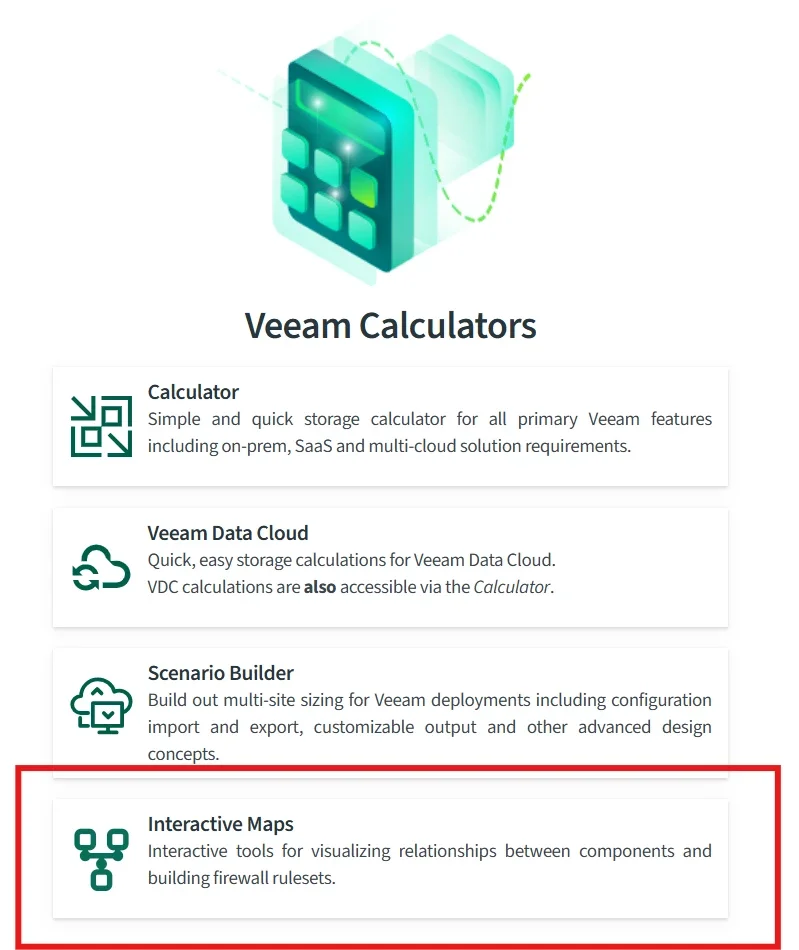
Veeam Calculators의 Interactive Maps 소개 화면 — 출처: Veeam Community Calculator Commons (2026-04-27 공개 예시)
접속 시 참고: 이번 자료 확인 과정에서는 Port Map 페이지의 웹 조회 결과에 'Could not load port data: HTTP 404'라는 오류 메시지가 함께 나타났습니다. 모든 브라우저에서 동일하게 발생하는지까지 확인된 것은 아닙니다. 실제 페이지에서 데이터가 불러와지지 않는다면 브라우저·세션을 바꿔 확인하고, 최종 포트 값은 공식 Help Center를 참고해야 합니다.
3. Port Map에서 필요한 통신 관계 조회하기
Port Map은 왼쪽의 Veeam Components와 오른쪽의 Infrastructure를 선택하면 그 사이의 관계를 보여주는 방식입니다.
예를 들어 다음과 같은 환경을 구축한다고 가정하겠습니다.
Veeam Backup Server: VBR 13
VMware vCenter Server 및 ESXi Host
VMware Backup Proxy
Linux Hardened Repository
필요에 따라 Guest Processing과 복구 기능 추가
이 환경을 기준으로 포트 조회를 시작해보겠습니다. 아래 구성은 설명을 위한 예시이며 실제 서버에 접속하거나 방화벽을 변경한 테스트는 아닙니다.
STEP 1. 보호할 구성요소 선택
먼저 Veeam Components에서 실제 사용하는 역할을 선택합니다. Backup Server, Proxy, Repository 같은 항목을 필요한 범위만큼 선택합니다.
다음으로 Infrastructure에서 보호하려는 플랫폼을 지정합니다. VMware 환경이라면 vCenter와 ESXi 관련 항목을 살펴보면 됩니다.
다른 플랫폼을 함께 운영한다면 Windows Agent, Linux Agent, Hyper-V, Object Storage 등 실제 구성에 필요한 대상이 있는지 추가로 확인합니다. 도구의 항목 목록은 업데이트에 따라 변할 수 있습니다.
STEP 2. Search components 이용
대상 구성요소가 많다면 스크롤로 찾기보다 Search components 입력창을 활용하는 편이 빠릅니다.
예를 들어 Proxy, Repository, VMware 등 역할 이름으로 검색한 다음, 해당 역할이 정확히 무엇인지 확인하고 선택합니다.
포인트: 'VBR이 VMware를 백업한다'는 이유만으로 Backup Server와 vCenter만 선택하면 부족할 수 있습니다. 실제 데이터 전송을 수행하는 Proxy, Repository, Mount Server 등 별도 역할까지 범위에 포함해야 합니다.
STEP 3. 연결선과 Port Rules 확인
선택이 끝나면 각 구성요소의 연결 관계를 그래픽으로 보여줍니다. 연결선을 선택하면 관련 통신 정보를 확인할 수 있고, 아래 결과 영역에는 필요한 Port Rules가 정리됩니다.
이때 단순히 '포트 번호'만 보기보다 다음 항목을 같이 봅니다.
From / Source: 연결을 시작하는 서버 또는 역할
To / Destination: 해당 트래픽을 수신하는 서버 또는 역할
Protocol: TCP 또는 UDP
Port: 목적지 서비스의 수신 포트 또는 포트 범위
Notes / Conditions: 필수·선택 여부, Failover 범위, 특정 작업에만 사용되는지
공식 Calculator 팀의 Port Map 예시 화면입니다. 실제 연결선과 결과 목록이 어떻게 표시되는지 확인할 수 있습니다.
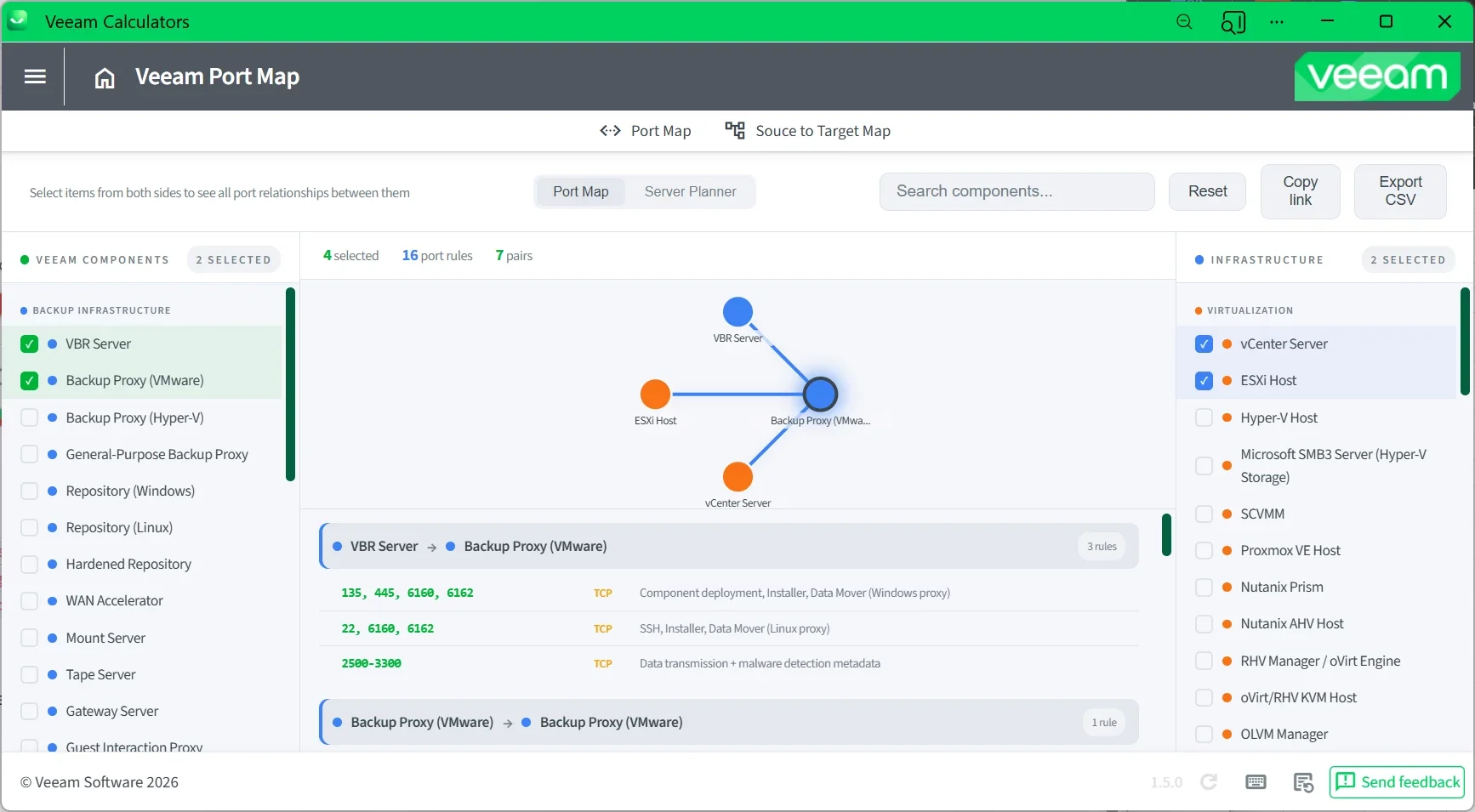
Veeam Port Map에서 Veeam Components와 Infrastructure 연결 관계를 조회한 예시 — 출처: Veeam Community Calculator Commons (2026년 4월 화면)
STEP 4. Copy link와 Export CSV
광고
결과를 정리한 뒤 Copy link를 선택하면 현재 맵 구성을 공유할 수 있는 링크를 복사할 수 있습니다. 다음에 다시 확인하거나 네트워크 담당자에게 동일한 구성을 전달할 때 편리합니다.
Export CSV는 포트 규칙을 파일로 내려받는 기능입니다. CSV 파일은 Excel에서도 열 수 있으므로, Source IP와 Destination IP, 방화벽 정책 목적, 변경 요청 번호 등을 추가해 운영용 문서로 정리하면 됩니다.
단, CSV Export는 실제 방화벽 정책을 적용하는 기능이 아닙니다. 나온 결과를 검토하고 네트워크 장비나 방화벽 정책에 반영하는 절차는 별도로 필요합니다.
4. Server Planner로 실제 서버 단위 포트 목록 만들기
Port Map이 구성요소 사이의 관계를 보여준다면, Server Planner는 어느 물리·가상 서버에 어떤 Veeam 역할이 배치되는지를 반영하는 기능입니다.
예를 들어 Backup Server가 Proxy와 Mount Server 역할도 함께 수행하는 환경이라면, Server Planner에서 해당 서버에 역할을 함께 지정할 수 있습니다.
사용 순서
Server Planner 탭으로 이동합니다.
+ Add Server로 서버 항목을 추가합니다.
각 서버에 Backup Server, Proxy, Repository 등 실제 설치된 역할을 지정합니다.
외부 Infrastructure와의 연결을 구성합니다.
결과의 Port Rules와 서버 간 연결을 검토합니다.
Export CSV로 방화벽 협의용 결과를 내려받습니다.
이 과정이 유용한 이유는 현장에서 '서버 하나 = 역할 하나'인 경우보다, 한 서버에 여러 역할이 함께 배치되는 구성이 적지 않기 때문입니다.
아래는 Veeam 계산기 팀이 공개한 Server Planner 예시 화면입니다.
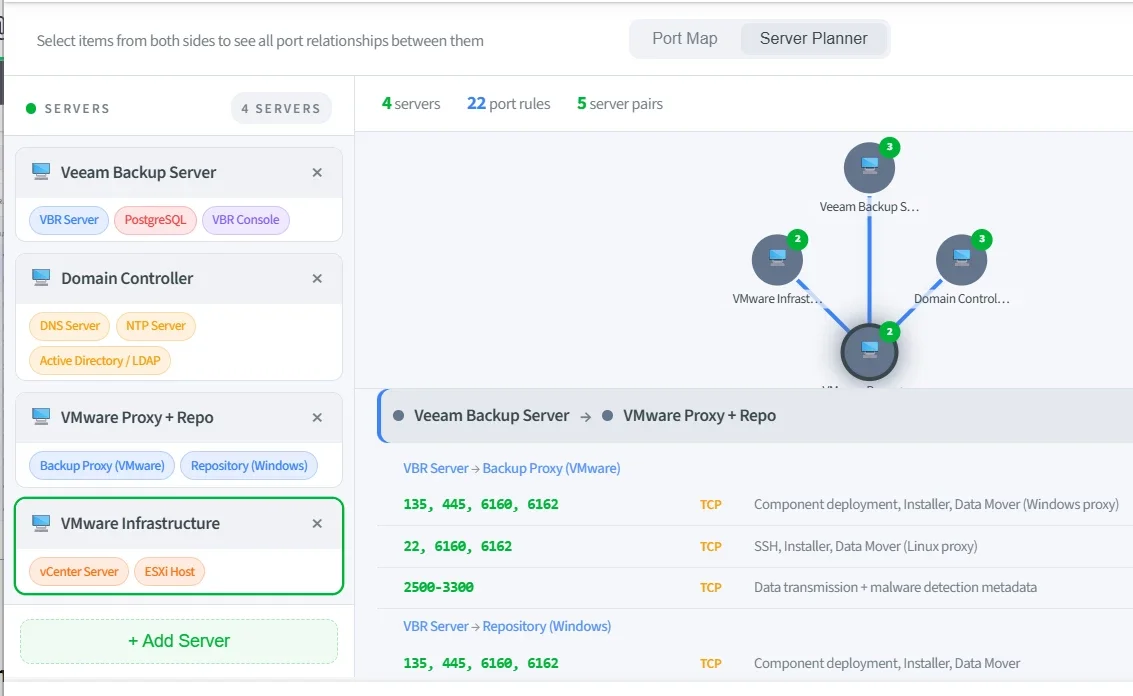
Veeam Server Planner에서 서버별 역할을 할당하는 예시 — 출처: Veeam Community Calculator Commons (2026-04-27 화면)
주의: 동일 서버에 여러 역할을 지정하면 내부 서비스 통신과 외부 통신이 섞여 보일 수 있습니다. 방화벽 요청서를 작성할 때는 네트워크 구간을 실제로 통과하는 규칙과 같은 호스트 내부에서 처리되는 통신을 구분해야 합니다.
5. 기존 Ports List Finder를 사용하는 방법
Veeam Best Practice Guide에는 예전부터 사용하던 Ports List Finder 사용법도 정리되어 있습니다.
공식 안내 경로는 Veeam Best Practice Guide — Ports Finder입니다. 안내에 따라 veeambp.com에서 Ports List Finder를 선택하도록 설명되어 있습니다.
기존 Finder는 다음 순서로 사용합니다.
Application Group을 선택합니다.
Source를 선택합니다.
Target을 선택합니다.
Run을 눌러 포트 결과를 확인합니다.
필요한 결과에 Add를 눌러 누적 보고서에 추가합니다.
누적 Port 목록과
Ports in Report를 확인합니다.필요하지 않은 항목은 Delete, 전체 초기화는 Clear로 정리합니다.
Export로 Excel에서 활용할 수 있는 포트 목록을 내려받습니다.
이때 Total Ports는 중복 포트를 하나만 보여주는 요약 목록입니다. Ports in Report는 보고서에 추가한 서비스 관계를 보여줍니다.
다만 기존 Finder는 동일 서버에 Proxy·Repository·Mount Server 등이 함께 설치된 실제 서버 배치를 자동으로 해석하지 못할 수 있습니다. 이런 경우에는 최신 Server Planner를 사용하는 편이 적합합니다.
6. VBR 13 공식 포트 문서와 결과 대조하기
계산기 결과를 곧바로 방화벽 정책에 옮기기보다 Veeam Backup & Replication 13 공식 Ports 문서에서 통신 방향과 조건을 다시 확인하는 것이 좋습니다.
아래는 VBR 13 문서에서 확인할 수 있는 대표적인 통신 예시입니다. 환경별 전체 필수 포트 목록이 아닌 예시이며, 사용할 역할과 기능에 따라 추가 포트가 필요합니다.
Source | Destination | Protocol | Port | 용도·조건 |
|---|---|---|---|---|
VBR Console / Web UI PC | Backup Server | TCP | 443 | Backup Server 관리 |
VSA Host Management PC | VSA Backup Server | TCP | 10443 | VSA 관리용 |
Backup Server | vCenter Server | TCP | 443 | VMware vCenter 연결 |
Backup Proxy | vCenter Server | TCP | 443 | VMware Proxy의 vCenter 연결 |
Backup Proxy | ESXi Server | TCP | 902 | VMware 데이터 전송에 사용하는 포트 |
Backup Server | Linux Repository | TCP | 22 | Linux 호스트 SSH 연결 |
Backup Server | Linux Repository | TCP | 6160 | Installer Service 통신 |
Backup Proxy | Backup Repository | TCP | 6162 | 기본 Data Mover / Transport 통신 |
Backup Proxy | Backup Repository | TCP | 2500–3300 | 6162를 사용할 수 없는 경우 Failover 범위 |
Backup Server | PostgreSQL Configuration DB | TCP | 5432 | 외부 PostgreSQL DB 구성 시 |
Backup Server | Object Storage Endpoint | TCP | 443 | 저장소 종류·Gateway 역할에 따라 실제 출발지 확인 |
중요: 위의 902, 22, 6160, 6162, 2500–3300 등이 모든 Veeam 시스템에서 항상 같은 Source/Destination과 조건으로 적용되는 것은 아닙니다. 예를 들어 VMware Cloud on AWS, Data Mover 구성, Gateway 지정 방식, 외부 DB 사용 여부 등에 따라 달라집니다.
6162와 2500–3300을 어떻게 해석해야 할까요?
많이 헷갈리는 부분입니다. 공식 문서는 TCP 6162가 기본 통신 포트이고, 6162를 이용할 수 없다면 TCP 2500–3300 범위에서 첫 번째 사용 가능한 포트를 Failover로 사용한다고 설명합니다.
따라서 포트 목록에서 6162, 2500–3300이 함께 표시된다고 해서 두 포트 그룹이 완전히 동일한 역할을 한다거나, 언제나 두 그룹에서 동시에 모든 트래픽이 발생한다는 뜻은 아닙니다.
방화벽 정책에서는 설치 버전, Data Mover 동작 및 Failover 정책에 따라 어떤 범위가 필요한지 확인해야 합니다. 통신이 안 된다고 전체 범위를 무조건 열기보다, 해당 서버 간의 세션 로그와 공식 Port Table을 함께 보고 판단하는 편이 좋겠습니다.
Proxy와 Repository 역할을 같이 사용한다면?
예를 들어 한 서버가 Backup Proxy이면서 Repository 역할도 한다면 공식 문서는 두 역할에 필요한 포트를 모두 고려하도록 안내합니다.
반대로 Windows 기반 구성요소에 Veeam Deployment Kit를 사전 설치했다면 일부 배포용 SMB 포트가 필요하지 않을 수 있고, 137·139 같은 포트는 SMB 1.0을 사용하지 않는 환경에서 필요하지 않을 수 있습니다.
그래서 단순히 'Veeam 서버니까 445를 무조건 허용'이라고 요청하기보다, 실제 배포 방식까지 확인하는 것이 더 정확합니다.
7. CSV 결과를 방화벽 요청서로 정리하는 방법
Port Mapper에서 Export CSV로 받은 자료는 네트워크 담당자에게 전달하기 전에 실제 서버 IP와 보안 구간을 매칭해 정리하는 편이 좋습니다.
예를 들어 아래와 같은 테스트 구성이라고 가정하겠습니다.
서버 이름 | 역할 | IP 예시 |
|---|---|---|
VBR01 | Backup Server | 192.0.2.10 |
PROXY01 | VMware Backup Proxy | 192.0.2.20 |
REPO01 | Linux Hardened Repository | 192.0.2.30 |
VCENTER01 | VMware vCenter Server | 198.51.100.10 |
위 주소는 실제 고객 서버가 아니라 설명용으로 예약된 IP 대역의 예시입니다.
방화벽 변경 요청서 예시는 다음처럼 작성할 수 있습니다. 이 CSV는 계산기에서 직접 내보낸 실제 파일이 아니라, 공식 포트 문서의 예시를 기반으로 구성한 작성 형식입니다.
Source,SourceIP,Destination,DestinationIP,Protocol,Port,Purpose
VBR01,192.0.2.10,VCENTER01,198.51.100.10,TCP,443,vCenter API
VBR01,192.0.2.10,REPO01,192.0.2.30,TCP,22,Linux SSH
VBR01,192.0.2.10,REPO01,192.0.2.30,TCP,6160,Veeam Installer
PROXY01,192.0.2.20,REPO01,192.0.2.30,TCP,6162,Data Mover
PROXY01,192.0.2.20,REPO01,192.0.2.30,TCP,2500-3300,Data Mover Failover
PROXY01,192.0.2.20,VCENTER01,198.51.100.10,TCP,443,VMware API
실무 요청서에는 출발지 Zone, 목적지 Zone, NAT 적용 여부, 방향, 필수/조건부 여부, 요청 사유, 적용 기간, 테스트 결과, 공식 문서 URL도 같이 기록하면 네트워크 담당자가 검토하기 수월합니다.
특히 Source → Destination 방향이 중요합니다. 상태 기반 Stateful Firewall 환경에서는 반환 패킷을 연결 상태로 처리하는 경우가 많으므로, 모든 요청 포트를 양방향 신규 연결 규칙으로 작성할 필요는 없습니다.
하지만 특정 기능에서 실제로 역방향 신규 연결이 필요한 경우는 별도로 열어야 합니다. 방향은 도구의 화살표만 보고 단정하지 말고 공식 Port Table의 From/To를 기준으로 판단합니다.
8. 방화벽 적용 후 통신 확인하기
포트를 허용한 뒤에는 실제 출발지 서버에서 목적지 포트로 접속할 수 있는지 확인해봅니다.
Windows PowerShell 테스트
# 예시: VBR01에서 Linux Repository의 Installer Service 확인
Test-NetConnection -ComputerName 192.0.2.30 -Port 6160

# 예시: Proxy에서 Repository의 Data Mover 통신 확인
Test-NetConnection -ComputerName 192.0.2.30 -Port 6162

# 예시: vCenter API 접근 확인
Test-NetConnection -ComputerName 198.51.100.10 -Port 443
테스트는 명령을 실행하는 서버가 곧 Source라는 전제로 해석해야 합니다. VBR01에서 실행한 결과로 PROXY01→REPO01 통신이 정상이라고 판단할 수는 없습니다.
TcpTestSucceeded : True는 TCP 연결이 성립됐다는 뜻이지, Veeam 계정 인증, Certificate Trust, Backup Job 실행까지 모두 정상이라는 뜻은 아닙니다.
Linux에서 TCP 연결 확인
# Source Linux 서버에서 Destination Port 확인
nc -vz -w 3 192.0.2.30 6162

# HTTPS 서비스 접속 가능 여부
nc -vz -w 3 198.51.100.10 443nc가 설치되지 않은 Linux라면 사용 가능한 배포판 패키지나 다른 승인된 네트워크 테스트 방법을 사용합니다. 또한 UDP 포트는 PowerShell의 Test-NetConnection TCP 검사만으로 정상 여부를 확인할 수 없습니다.
연결이 실패할 때 순서
Source에서 Destination으로 라우팅이 존재하는지 확인합니다.
방화벽 로그에서 차단 여부와 실제 Source/Destination IP를 확인합니다.
대상 서버에서 Veeam 서비스가 실행 중이고 해당 포트가 Listening 중인지 확인합니다.
DNS, NAT, 다른 NIC, IP 변경 또는 Load Balancer 구성이 관여하는지 살펴봅니다.
SSL/TLS 또는 인증 오류라면 단순 포트 차단과 구분해서 확인합니다.
최종적으로 Veeam Job 또는 구성요소 등록 작업을 재시도하고 결과를 확인합니다.
Veeam의 KB4444 - How to Test Port Connectivity는 실제 포트 통신 오류를 구분하는 데 유용합니다. 특히 61xx / 93xx / 94xx / 10xxx 계열 연결 오류는 Veeam 제품 서비스와 관련될 수 있으므로, 연결 대상에서 해당 서비스가 실제로 실행 중인지부터 확인하도록 안내합니다.
9. 이런 경우에는 계산기 결과만으로 충분하지 않습니다
다음과 같은 구성은 기본 포트뿐 아니라 추가 기능의 포트를 별도로 확인해야 합니다.
Guest Processing / Application-Aware Processing: Guest OS, RPC, SMB, SSH, Agent 통신이 추가로 필요할 수 있습니다.
Hardened Linux Repository: 관리 및 데이터 전송 경로가 나뉘어 있습니다. Linux SSH와 Installer/Transport 통신의 목적이 서로 다릅니다.
Instant Recovery / SureBackup / File-Level Recovery: Mount Server, vPower NFS, Helper Appliance 관련 포트를 별도로 확인해야 합니다.
Backup Copy / WAN Accelerator: Source Repository, Target Repository, WAN Accelerator의 역할별 연결이 필요합니다.
Object Storage / Cloud Repository: 실제 데이터 전송에 사용하는 Gateway와 저장소 Endpoint, 인증서 검증 대상까지 확인해야 합니다.
Agent / Proxmox / Nutanix / Kubernetes: 해당 플랫폼별 Worker, Agent, API 또는 데이터 통신 포트가 추가될 수 있습니다.
한 번 만든 방화벽 요청서를 모든 고객 환경에 그대로 재사용하는 것은 위험합니다. VBR 버전과 기능, 서버 역할, OS 및 백업 방식을 기준으로 다시 계산해야 합니다.
10. 운영 체크리스트
- ☐
현재 사용 중인 VBR 버전과 실제 서버 역할을 확인했습니다.
- ☐
Port Map에서 사용하는 Veeam Components와 Infrastructure를 선택했습니다.
- ☐
Server Planner에 역할이 한 서버에 중복 배치되는 경우까지 반영했습니다.
- ☐
Export CSV의 Source / Destination / Protocol / Port를 검토했습니다.
- ☐
공식 Help Center Ports 문서와 Version 및 조건을 대조했습니다.
- ☐
Backup, Backup Copy, Restore, Guest Processing에 필요한 포트를 빠뜨리지 않았습니다.
- ☐
내부 구간과 인터넷·Object Storage Endpoint 연결을 분리해서 정리했습니다.
- ☐
방화벽 적용 후 실제 Source 서버에서 TCP 연결을 테스트했습니다.
- ☐
TCP 접속 성공 외에도 실제 Veeam Job 및 복구 기능을 점검했습니다.
- ☐
최종 요청서에 적용일, 네트워크 담당자 확인, 테스트 결과를 기록했습니다.
정리
Veeam 포트 요구사항을 정리할 때는 이제 Help Center의 여러 표를 하나씩 복사하기보다 Port Map으로 관계를 확인하고, Server Planner로 역할을 배치한 다음 CSV로 전달하는 흐름이 훨씬 편합니다.
다만 계산기는 포트 규칙 작성의 출발점입니다. 실제 구축에서는 서버 역할 중복, Guest Processing, Restore, 외부 Repository 같은 추가 조건이 많기 때문에 Veeam 공식 Ports 문서가 최종 기준입니다.
개인적으로는 초기 설계 단계에서 Port Map으로 전체 흐름을 보고, 서버 정보가 확정된 뒤 Server Planner의 결과를 네트워크 요청서로 정리하는 방식을 권합니다. 장애가 발생했다면 Veeam KB4444의 통신 확인 절차까지 이어서 살펴보면 좋겠습니다.
공식 참고자료
작성 기준: 2026년 11월 5일. 공식 예시 이미지는 2026년 4월 Calculator Interactive Maps 소개 자료를 사용했으며, 도구 UI와 포트 데이터는 버전에 따라 달라질 수 있습니다.
광고