광고
VMware에서 Proxmox로 Windows VM을 마이그레이션한 뒤 발생할 수 있는 부팅 실패와 VirtIO SCSI 드라이버 점검 가이드입니다. 공식 문서 기반의 운영 체크리스트이며 재현 테스트 결과는 포함하지 않습니다.
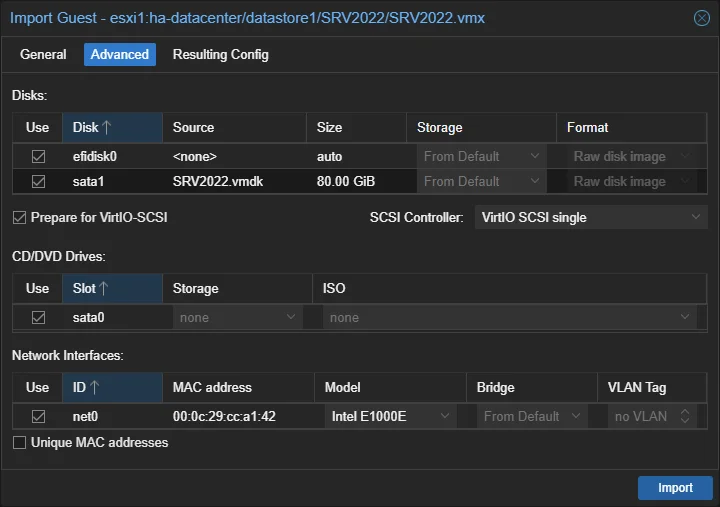
VMware VM 가져오기 Advanced 화면 — 출처: prox.guide
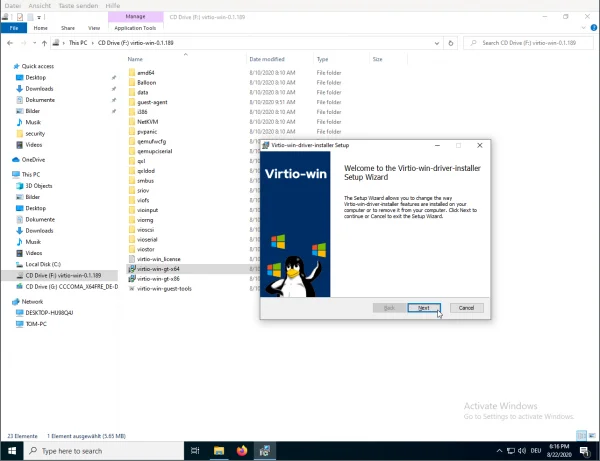
VirtIO 드라이버 설치 화면 — 출처: Proxmox VE
1. 어떤 부팅 오류인지 먼저 구분하기
VM 디스크를 가져왔다고 해서 Windows가 곧바로 새 가상 하드웨어에서 부팅되는 것은 아닙니다. 우선 콘솔에 표시되는 증상을 구분해 보겠습니다.
화면 또는 오류 | 먼저 볼 항목 | 주의점 |
|---|---|---|
INACCESSIBLE_BOOT_DEVICE (0x7B) | VirtIO SCSI 드라이버, 부팅 디스크 컨트롤러 | 드라이버 패키지 등록과 부팅 장치 인식은 별도 |
No bootable device / UEFI Shell | BIOS·UEFI, EFI Disk, Boot Order | 부팅 모드를 함부로 변경하지 않기 |
Windows 복구 환경 반복 | 컨트롤러, 디스크 연결, BCD | 바로 파티션을 재작성하지 않기 |
Windows 부팅 후 네트워크 연결 불가 | NIC 드라이버, MAC, 고정 IP | 원본 VM과 IP 중복 금지 |
특히 Windows 로고가 나타난 뒤 0x7B 오류가 발생한다면 OS가 시작되는 도중 시스템 볼륨에 접근할 수 없는 상황을 의심할 수 있습니다. 이때는 단순히 VMDK/QCOW2 변환 문제라고 결론을 내리기보다 컨트롤러와 드라이버부터 확인하는 것이 좋습니다.
2. VMware에서는 됐는데 Proxmox에서는 왜 실패할까?
VMware VM은 PVSCSI 또는 LSI Logic 같은 가상 SCSI 컨트롤러를 사용했을 수 있습니다. Proxmox로 옮기면서 부팅 디스크를 VirtIO SCSI Single에 곧바로 연결하면, Windows에 필요한 드라이버가 설치되어 있지 않거나 부팅 과정에서 해당 장치를 사용하도록 준비되지 않아 오류가 발생할 수 있습니다.
그렇다고 VirtIO SCSI가 잘못된 구성이라는 뜻은 아닙니다. 중요한 것은 드라이버 설치 → 새로운 가상 컨트롤러 인식 → 부팅 디스크 전환 순서입니다.
다른 원인도 분리해서 봐야 합니다.
펌웨어 방식: 원본 VMware VM이 BIOS인지 UEFI인지 확인하고 Proxmox의 SeaBIOS/OVMF 설정을 비교합니다.
부팅 대상: EFI 관련 디스크와 시스템 파티션이 함께 가져와졌는지, Options → Boot Order가 맞는지 확인합니다.
디스크 구분: OS 디스크와 데이터 디스크가 여러 개인 경우 부팅 디스크를 잘못 선택하지 않았는지 확인합니다.
Proxmox는 VE 8.2부터 VMware ESXi 통합 Import Wizard를 제공하며, 공식 시연에서도 Windows Server 2022 가져오기 이후 VirtIO SCSI 부팅 활성화 단계를 별도로 다룹니다.
3. 마이그레이션 전에 남겨둘 정보
원본 VM이 아직 부팅되는 상태라면 다음을 기록하는 것이 좋습니다.
Windows 버전과 빌드, 원본 가상 컨트롤러(PVSCSI/LSI 등)
원본 BIOS/UEFI 부팅 방식, 시스템·EFI·복구 파티션
OS 디스크와 데이터 디스크의 크기 및 연결 순서
고정 IP, DNS, VLAN, 서비스 계정과 응용 프로그램 의존성
BitLocker 사용 여부와 복구 키, 되돌릴 수 있는 백업
Windows에서 디스크 파티션 형식은 다음과 같이 확인할 수 있습니다.
Get-Disk | Select-Object Number, FriendlyName, PartitionStyle, Size원본 Windows의 시스템 정보(msinfo32) → BIOS 모드에서도 부팅 방식을 확인할 수 있습니다. GPT/MBR만 보고 실제 부팅 경로를 단정하지는 않습니다.
Proxmox 호스트에서는 VM의 현재 설정을 먼저 기록합니다. 다음 120은 예시 VMID입니다.
광고
pveversion -v
qm list
qm config 120
설정에서 특히 bios, machine, scsihw, scsi0, sata0, efidisk0, boot 항목을 살펴봅니다. 드라이브 이름과 스토리지 볼륨 ID를 확인하기 전에는 디스크를 삭제하거나 새로 초기화하지 않습니다.
4. ESXi Import Wizard에서 확인할 옵션
Proxmox 웹 UI에서 ESXi를 스토리지로 등록해 Import Wizard로 가져올 때, Advanced 화면에서 디스크·컨트롤러·Prepare for VirtIO-SCSI 관련 옵션을 확인할 수 있습니다. 글 앞부분의 첫 번째 그림이 이 설정 화면의 예시입니다.
다만 준비 옵션이 있다고 해서 모든 기존 Windows VM이 VirtIO로 즉시 부팅된다는 뜻은 아닙니다. 첫 부팅은 기존 Windows가 인식할 수 있는 형태로 성공시키고, 이후 컨트롤러를 단계적으로 변경하는 접근이 장애 분석에 더 유리합니다.
5. 임시 SATA 연결로 부팅 문제 분리하기
Windows Server가 VirtIO SCSI 연결 상태에서 0x7B를 표시한다면, Proxmox 커뮤니티에서는 디스크를 SATA 등 Windows에서 인식 가능한 가상 컨트롤러로 임시 연결해 부팅 가능 여부를 확인하는 방법을 소개합니다.
진행 전에 백업과 되돌리기 절차를 준비하고 VM을 완전히 종료합니다.
VM → Hardware에서 어느 디스크가 실제 Windows 부팅 디스크인지 확인합니다.
해당 디스크를 Detach하여 Unused Disk로 남긴 뒤 동일한 저장소 볼륨을 삭제하지 않은 채 SATA 슬롯으로 다시 연결할 수 있는지 살펴봅니다.
Options → Boot Order에서 변경한 부팅 디스크가 올바르게 선택됐는지 확인합니다.
콘솔로 Windows를 부팅해 봅니다.
중요한 것은 Detach와 Remove/Delete를 혼동하지 않는 것입니다. Unused Disk는 연결이 풀린 상태이지, 지워야 하는 불필요한 디스크를 뜻하지 않습니다.
또한 SATA/AHCI 드라이버가 비활성화된 Windows라면 SATA 연결만으로도 부팅하지 않을 수 있습니다. 이런 경우 드라이버 문제 외에 EFI/BCD 문제도 함께 검토해야 합니다.
6. VirtIO 드라이버 설치
임시 컨트롤러로 Windows가 켜졌다면 먼저 적합한 VirtIO 드라이버를 설치합니다. Proxmox의 Windows VirtIO Drivers 안내에서 링크된 Stable VirtIO ISO를 확인하고, VM의 CD/DVD Drive에 연결합니다.
Proxmox — Windows VirtIO Drivers
Windows에 접속한 다음 VirtIO ISO의 virtio-win-guest-tools.exe 등 제공된 설치 프로그램을 사용합니다. 앞부분의 두 번째 그림은 Proxmox 공식 위키에 실린 설치 마법사 화면입니다. 설치 후 장치 관리자에서 스토리지 컨트롤러와 알 수 없는 장치를 확인합니다.
필요한 드라이버를 개별 등록하려면 관리자 권한 명령 프롬프트에서 Microsoft의 PnPUtil을 사용할 수 있습니다. 예시는 Windows Server 2022, D:에 VirtIO ISO가 연결된 상황을 가정합니다.
dir D:\vioscsi\2k22\amd64\vioscsi.inf
pnputil /add-driver "D:\vioscsi\2k22\amd64\vioscsi.inf" /install
pnputil /enum-drivers
주의: VirtIO ISO 릴리스와 Windows 버전에 따라 실제 디렉터리가 다를 수 있습니다. 파일 경로부터 확인해야 하며, PnPUtil 실행 성공만으로 새 컨트롤러에서 Windows 부팅이 보장되는 것은 아닙니다.
7. 임시 SCSI 디스크를 추가해 장치를 먼저 인식시키기
Windows는 SATA로 켜지지만 부팅 디스크를 VirtIO SCSI로 전환하면 다시 오류가 발생한다면 다음 순서를 Lab 환경에서 검토할 수 있습니다.
VM을 종료하고 Proxmox에서 SCSI Controller를 VirtIO SCSI Single로 구성합니다.
기존 Windows 부팅 디스크는 임시 SATA 상태를 유지합니다.
Hardware → Add → Hard Disk에서 새 임시 SCSI 디스크를 하나 추가합니다. 예를 들어 격리된 테스트 VM에서는 1GiB로 설정할 수 있습니다.
Windows를 부팅해 장치 관리자에서 VirtIO SCSI 컨트롤러 및 임시 디스크가 인식되는지 확인합니다. 디스크 포맷은 필수 조건이 아닙니다.
Windows를 정상 종료한 뒤 OS 부팅 디스크를 SCSI 버스로 옮기고 Boot Order를 수정합니다.
정상 부팅 및 데이터 디스크 인식 여부를 확인한 후, 새로 만든 임시 디스크만 정확히 식별해 정리합니다.
이 방법은 Proxmox 포럼의 마이그레이션 사례에서 보고된 절차입니다. Windows 버전, 기존 컨트롤러, 펌웨어에 따라 성공 여부가 다르므로 범용 해결책으로 확정해서 적용해서는 안 됩니다.
8. 안전 모드가 필요한 경우
정상 부팅 시 스토리지 드라이버가 여전히 활성화되지 않는 일부 사례에서는 안전 모드 진입이 도움이 될 수 있습니다. 다만 BCD를 수정하는 명령이므로, 콘솔 접근·복구 미디어·백업을 확보한 뒤에만 진행해야 합니다. 특히 BitLocker와 Secure Boot 정책이 있으면 별도 확인이 필요합니다.
관리자 권한 명령 프롬프트에서 안전 모드 부팅을 설정하는 예시는 다음과 같습니다.
bcdedit /set "{current}" safeboot minimal안전 모드에서 장치 인식 확인을 마쳤다면 일반 부팅으로 돌아가기 전에 설정을 해제합니다.
bcdedit /deletevalue "{current}" safeboot안전 모드도 부팅되지 않는다면 임의로 BCD나 EFI 파티션을 재구성하지 말고 원래 컨트롤러 구성을 복구한 뒤 Windows 복구 환경(WinRE)을 통한 진단으로 범위를 좁히는 편이 안전합니다.
9. 부팅 성공 이후 체크리스트
OS가 켜졌다고 마이그레이션이 완료된 것은 아닙니다. 다음 항목까지 확인합니다.
장치 관리자에 누락된 스토리지·네트워크 드라이버가 없는지
이벤트 뷰어에서 디스크, 컨트롤러, NTFS 관련 오류가 반복되는지
새로운 VirtIO NIC의 IP, DNS, 게이트웨이, VLAN이 맞는지
QEMU Guest Agent가 Windows와 Proxmox 양쪽에서 올바르게 구성됐는지
OS/데이터 디스크와 중요 서비스가 의도대로 연결되는지
백업 작업과 실제 파일·응용 프로그램 복구 테스트가 가능한지
AD 도메인 컨트롤러, MSSQL FCI/WSFC, iSCSI 공유 디스크, 클러스터 쿼럼이 포함된 Windows VM은 추가로 주의해야 합니다. 운영 원본과 복제 VM을 같은 네트워크에서 동시에 실행하거나 공유 디스크 소유권을 무시하고 온라인으로 전환하면 별도 장애가 발생할 수 있습니다. 단독 Windows VM용 가이드를 클러스터 서버에 그대로 적용하지 않습니다.
10. 정리
VMware에서 Proxmox로 Windows VM을 옮긴 뒤 부팅이 안 된다면 다음 흐름이 가장 이해하기 쉽습니다.
BIOS/UEFI와 Boot Order 확인
디스크 컨트롤러 변경이 원인인지 분리
Windows 부팅 확보 후 VirtIO 드라이버 설치
필요하면 임시 SCSI 장치로 드라이버 인식 확인
SCSI로 전환 후 OS·서비스·백업 검증
결국 디스크 이미지 변환과 Windows의 새 스토리지 컨트롤러 부팅은 별개의 문제입니다. Proxmox 8.x·9.x, Windows Server 2019·2022·2025 등 서로 다른 조합에서는 Import Wizard 기능 및 VirtIO ISO 구성이 달라질 수 있으므로 실제 버전별 안내를 확인하는 것이 좋습니다.
참고자료
자료 확인 기준: 2026년 11월 10일. 별도 실환경 재현 결과를 의미하지 않으며 실제 작업 전 장비·버전별 지원 범위를 확인해야 합니다.
광고