광고
Proxmox VE를 처음 구성할 때 VM을 만드는 것보다 고민되는 부분이 네트워크입니다. VMware에서는 vSwitch와 Port Group을 구성했는데, Proxmox에서는 Linux Bridge, Bond, VLAN Aware를 조합해야 하다 보니 어떤 순서로 설정할지 헷갈리기 쉽습니다.
이번에는 관리 네트워크는 그대로 유지하고, 별도의 VM 서비스망을 NIC 2개와 VLAN으로 만드는 구성을 예시로 정리했습니다. Proxmox에서 제공하는 GUI 설정과 CLI 확인 명령어를 함께 살펴보겠습니다.
작성 범위: Proxmox VE 공식 네트워크 문서 및 공개된 GUI 참고 화면을 기반으로 한 구성 가이드입니다. 실제 장비에 적용하고 성공한 테스트 결과가 아니며, 인터페이스명·IP·VLAN 값은 설명용 예시입니다.
1. Linux Bridge, Bond, VLAN은 어떻게 연결될까?
Proxmox는 Linux 네트워크 스택을 사용합니다. VM의 가상 NIC를 외부 네트워크에 연결하기 위해 보통 vmbr0, vmbr1과 같은 Linux Bridge를 사용하고, 장애 대응이 필요하면 여러 물리 NIC를 Linux Bond로 묶은 다음 Bridge에 연결할 수 있습니다.
항목 | 역할 | 대표 이름 |
|---|---|---|
물리 NIC | 스위치와 연결되는 실제 포트 | eno0, eno1, eno2 |
Linux Bond | NIC 두 개 이상을 논리 포트로 결합 | bond0 |
Linux Bridge | VM 가상 NIC를 연결하는 가상 스위치 | vmbr0, vmbr1 |
VLAN Aware | 한 Bridge에서 VLAN 태그가 있는 트래픽 처리 | VLAN 10, 20 |
구성 흐름을 말로 풀면 물리 NIC(eno1·eno2) → Bond(bond0) → Bridge(vmbr1) → VM(VLAN Tag 10 또는 20)입니다. 실제 외부 통신을 위해서는 물리 스위치에도 동일한 VLAN 정책이 준비되어야 합니다.
여기서 Bond는 네트워크 이중화나 로드 밸런싱을 담당하고, Bridge는 VM 연결을 담당합니다. VLAN은 서로 다른 L2 네트워크를 구분하는 역할입니다. 세 개는 서로 대체하는 기능이 아닙니다.
2. 구성 전 네트워크 상태부터 확인하기
먼저 기존 관리 IP를 올린 인터페이스를 확인합니다. 아래 명령은 Proxmox 노드의 Shell 또는 SSH에서 실행할 수 있습니다.
pveversion -v
ip -br link
ip -br address
ip route show
cat /etc/network/interfaces
관리 네트워크가 어느 Bridge에 연결되어 있는지 먼저 확인하는 것이 중요합니다. 보통 vmbr0에 관리 IP와 기본 게이트웨이가 설정되어 있지만 환경마다 다를 수 있습니다.
이번 예시에서는 기존 vmbr0와 관리 NIC eno0을 수정하지 않습니다. 서비스망 전용 NIC eno1·eno2를 사용한다는 가정입니다.
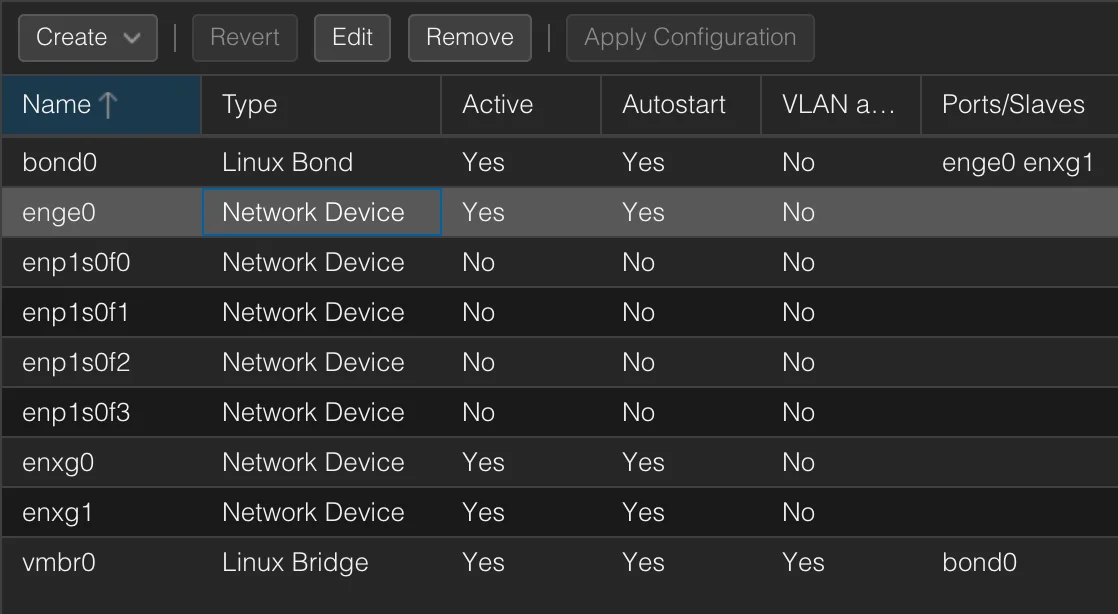
Proxmox의 네트워크 인터페이스 목록 예시. Network Device, Linux Bond, Linux Bridge를 구분해 볼 수 있습니다. 출처: apalrd.net 2023년 공개 화면
관리 IP가 설정된 Bridge를 실수로 삭제하거나 물리 NIC를 옮기면 웹 UI와 SSH 접속이 모두 끊길 수 있습니다. 운영 서버라면 IPMI, iDRAC, iLO 또는 물리 콘솔과 같은 별도의 접근 수단을 반드시 확보해 두세요.
3. 예제 네트워크 설계
이해하기 쉽게 실제 운영망 대신 아래와 같이 설명용 구성을 가정하겠습니다.
구성 항목 | 예시 |
|---|---|
관리 네트워크 | vmbr0 → eno0, 기존 IP 유지 |
서비스망 물리 NIC | eno1 + eno2 |
NIC Bond | bond0, mode=active-backup |
VM Bridge | vmbr1, bridge port=bond0 |
서비스 VLAN | VLAN 10, VLAN 20 |
VM A | vmbr1 / Tag 10 |
VM B | vmbr1 / Tag 20 |
VLAN 10은 애플리케이션 서버, VLAN 20은 테스트 서버처럼 구분할 수 있습니다. VLAN이 다르면 라우터 또는 L3 스위치의 설정 없이는 두 네트워크 간 직접 통신할 수 없습니다. VLAN만 만들었다고 DHCP나 게이트웨이가 자동으로 생성되지는 않습니다.
4. Linux Bond 생성하기
Proxmox 웹 UI에 접속한 뒤 대상 노드를 선택하고 System → Network → Create → Linux Bond 순서로 이동합니다.
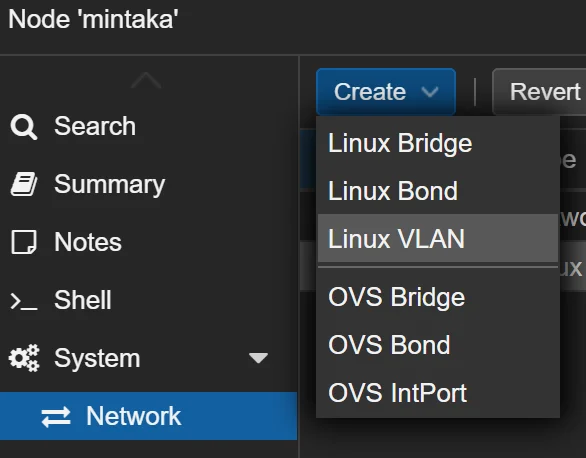
Proxmox Network 메뉴의 Linux Bridge, Linux Bond, Linux VLAN 생성 항목 예시. 출처: DEV Community 공개 화면
신규 Bond에 다음 값을 입력하는 예시입니다.
광고
설정 항목 | 값 |
|---|---|
Name | bond0 |
Slaves | eno1 eno2 |
Mode | active-backup |
Autostart | 활성화 |
IPv4/CIDR | 비움 |
active-backup은 한 번에 하나의 NIC가 활성 상태로 송수신하고, 해당 경로가 실패하면 다른 NIC로 전환하는 방식입니다. 두 개의 1Gbps 회선을 묶는다고 단일 통신의 속도가 2Gbps로 늘어나는 것은 아닙니다. 가장 먼저 확인할 목적이 이중화라면 이해하기 쉬운 선택입니다.
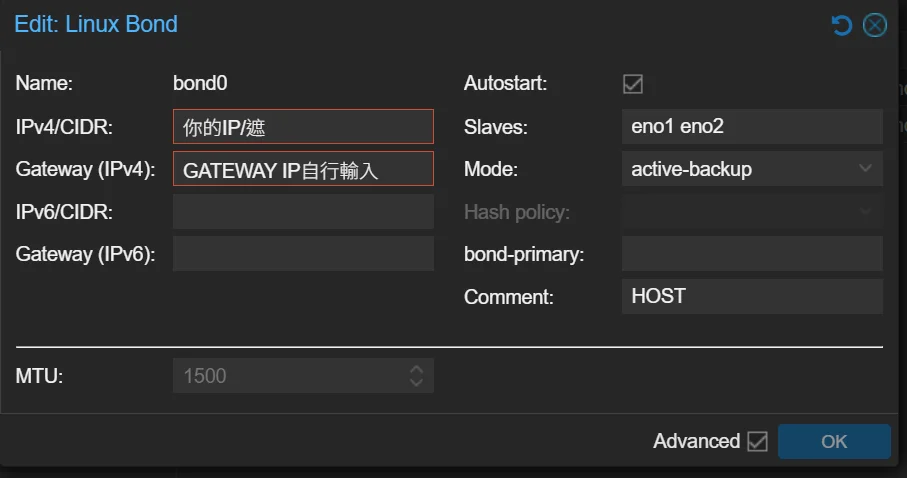
Linux Bond 설정 화면에서 Slaves와 active-backup 모드를 지정한 예시. 출처: vocus.cc 공개 화면
반면 802.3ad(LACP)를 사용하려면 스위치 측의 LAG/Port-Channel 설정과 협의해야 합니다. 서로 다른 스위치에 연결할 때는 해당 스위치가 하나의 논리적 LAG로 동작하도록 MLAG/스태킹 등을 지원하는지도 확인해야 합니다. LACP도 단일 흐름의 전송속도가 두 배로 보장되는 것은 아닙니다.
Proxmox 공식 문서는 LACP 지원 스위치를 사용한다면 802.3ad를, 지원하지 않을 경우 일반적으로 active-backup을 제시하고 있습니다.
5. Linux Bridge 생성 및 VLAN Aware 설정
Bond가 준비되면 System → Network → Create → Linux Bridge로 이동합니다. 아래 예시처럼 별도의 서비스망 Bridge를 만듭니다.
설정 항목 | 값 |
|---|---|
Name | vmbr1 |
Bridge ports | bond0 |
VLAN aware | 활성화 |
Autostart | 활성화 |
IPv4/CIDR, Gateway | 비움 |
서비스 VM을 연결할 목적이라면 vmbr1에 호스트 IP를 별도로 부여할 필요가 없습니다. 단, Proxmox 호스트 자체가 해당 VLAN을 통해 통신해야 한다면 설계가 달라집니다.
VLAN Aware를 켜두면 하나의 vmbr1에서 VLAN 10, 20 등 여러 VLAN을 VM별로 사용할 수 있습니다. 물리 스위치 쪽 포트도 해당 VLAN이 tagged 상태로 통과하도록 설정해야 합니다.
네트워크 설정을 만들고 나면 상단의 Apply Configuration으로 적용해야 합니다. 적용 전에 Pending Changes를 확인하세요. 관리 네트워크를 변경하는 경우에는 원격 접속이 끊길 수 있으므로 작업 시간을 확보해야 합니다.
6. /etc/network/interfaces 구성 예시
실제 설정 파일은 노드와 네트워크 구성에 따라 달라집니다. 다음은 기존 관리망을 분리해 유지하는 구성 예시입니다. 192.0.2.0/24는 문서 예시용 주소이므로 실제 운영 IP로 사용할 수 없습니다.
auto lo
iface lo inet loopback

# 기존 관리망: 실제 환경 설정으로 유지
iface eno0 inet manual

auto vmbr0
iface vmbr0 inet static
    address 192.0.2.10/24
    gateway 192.0.2.1
    bridge-ports eno0
    bridge-stp off
    bridge-fd 0

# 신규 VM 서비스망
iface eno1 inet manual
iface eno2 inet manual

auto bond0
iface bond0 inet manual
    bond-slaves eno1 eno2
    bond-miimon 100
    bond-mode active-backup

auto vmbr1
iface vmbr1 inet manual
    bridge-ports bond0
    bridge-stp off
    bridge-fd 0
    bridge-vlan-aware yes
    bridge-vids 2-4094
위 설정에서 핵심은 bond-slaves, bond-mode, bridge-ports, bridge-vlan-aware입니다. bridge-vids 2-4094는 예시 기본 범위이며, 실제 통과 가능한 VLAN은 스위치의 허용 VLAN 설정과 함께 결정됩니다.
기존 구성 파일을 덮어쓰기 전에 반드시 백업해 두세요.
cp -a /etc/network/interfaces /root/interfaces.backup.$(date +%Y%m%d-%H%M%S)
cat /etc/network/interfaces
CLI로 직접 수정했다면 ifupdown2 환경에서 ifreload -a를 사용할 수 있지만, 네트워크가 재구성되면서 접근이 끊길 수 있습니다. 원격 관리 세션만 확보한 상태에서 무작정 실행하지 않는 것이 중요합니다. 가능하면 GUI 적용 기능과 로컬 콘솔을 활용하세요.
7. VM에서 VLAN Tag 지정하기
Bridge까지 만들었다면 이제 VM이 어떤 VLAN을 사용할지 지정할 차례입니다. 대상 VM을 선택한 뒤 Hardware → Network Device → Edit에서 아래처럼 설정할 수 있습니다.
VM | Bridge | VLAN Tag |
|---|---|---|
VM A | vmbr1 | 10 |
VM B | vmbr1 | 20 |
VM A의 가상 NIC는 VLAN 10으로, VM B는 VLAN 20으로 연결됩니다. 각 VM 내부에서는 해당 네트워크에 맞는 IP, 서브넷, 게이트웨이 및 DNS를 별도로 설정해야 합니다.
VM에게 VLAN Trunk를 직접 전달해 게스트 내부에서 VLAN 인터페이스를 만드는 구성도 가능하지만, 게스트 OS와 네트워크 장비가 이를 처리하도록 별도 설정해야 합니다. 일반적인 서버 한 대에 VLAN 하나를 연결하는 목적이라면 Proxmox의 VM NIC에 VLAN Tag를 지정하는 구성이 이해하기 쉽습니다.
8. 설정 후 반드시 확인할 명령어
Bond와 Bridge가 정상적으로 생성됐는지 확인합니다.
ip -br link
ip -br address
cat /proc/net/bonding/bond0
bridge link show
bridge vlan show
ip route show/proc/net/bonding/bond0에서는 Bond의 모드, 현재 활성 NIC, 각 포트의 링크 상태를 확인할 수 있습니다. bridge vlan show에서는 Bridge 포트와 VLAN 구성을 살펴볼 수 있습니다.
VM 연결 상태는 Proxmox에서 확인할 수 있습니다. VMID 101은 예시입니다.
qm config 101 | grep '^net'실제 네트워크 시험에서는 VM A에서 같은 VLAN의 게이트웨이 또는 다른 호스트로 통신을 확인하고, VM B와의 통신은 별도로 라우팅 허용 여부에 따라 평가합니다. Bond 장애 조치 검증은 운영망에서 링크를 갑자기 끊지 말고 Lab 환경에서 계획적으로 진행하세요.
9. 자주 발생하는 문제와 점검 순서
VM이 외부 네트워크와 통신되지 않는 경우
먼저 VM NIC의 Bridge가 vmbr1인지, VLAN Tag가 올바른지 확인합니다. 그다음 물리 스위치에서 VLAN 10/20이 tagged로 허용되어 있는지, 게스트 IP와 게이트웨이가 맞는지 순서대로 확인합니다. Bridge VLAN Aware 설정만으로 물리 스위치 설정이 자동 완성되는 것은 아닙니다.
Bond 생성 후 네트워크가 끊기는 경우
Slave NIC 이름이 올바른지, 케이블과 스위치 포트 연결이 맞는지, 양쪽 포트가 동일한 VLAN/MTU 정책을 사용하는지 확인합니다. 802.3ad 모드를 선택했다면 스위치 쪽 LACP 구성 여부도 확인해야 합니다. 관리 IP가 올라간 NIC를 실수로 Bond에 넣었다면 콘솔에서 원래 설정을 복구해야 할 수 있습니다.
VLAN 10은 되는데 VLAN 20만 안 되는 경우
bridge vlan show와 스위치의 허용 VLAN 목록을 비교하세요. VLAN별 DHCP 또는 라우팅 설정이 누락된 경우에도 유사한 현상이 발생합니다. 물리 포트가 Access인지 Trunk인지, Native VLAN이 무엇인지도 함께 확인합니다.
Apply Configuration 이후 관리 웹 UI가 접속되지 않는 경우
호스트 자체가 살아 있는지 콘솔을 통해 확인하고, 관리 Bridge의 주소·게이트웨이·Bridge port를 점검합니다. 원격 접속이 끊기는 상황을 예방하려면 관리망과 신규 서비스망을 분리해서 변경하는 편이 낫습니다. 복구 절차를 준비하지 않은 상태에서 네트워크 서비스를 반복 재시작하면 장애가 커질 수 있습니다.
10. 운영 환경에서 추가로 고려할 사항
MTU 일관성: NIC, Bond, Bridge, 스위치, VM 경로의 MTU가 일치하는지 확인합니다. 점보 프레임은 전 구간 검증이 필요합니다.
스위치 연동: active-backup과 LACP는 요구하는 스위치 설정이 다르므로 장비 설정팀과 미리 맞춰야 합니다.
클러스터 통신: Corosync는 별도의 다중 링크 경로와 저지연 설계가 중요합니다. Proxmox는 Corosync를 위한 다중 네트워크 구성을 별도로 안내합니다.
호스트 관리 VLAN: Proxmox 호스트 IP 자체가 tagged VLAN에 있어야 한다면
vmbr0.100과 같은 VLAN 서브인터페이스 설계를 검토할 수 있지만, 이번 예시와 달리 관리 경로를 직접 변경하는 작업이므로 별도 검증이 필요합니다.GUI·설정 파일 차이: Proxmox VE 버전과 네트워크 도구 구성에 따라 일부 메뉴와 적용 방식이 다를 수 있습니다.
정리
Proxmox 네트워크의 핵심은 물리 NIC, Bond, Bridge, VLAN을 계층별로 나누어 생각하는 것입니다. 운영 중인 관리망을 그대로 두고 서비스망을 추가하는 상황이라면, 신규 NIC로 Bond를 만들고 이를 VLAN-aware Bridge에 연결한 뒤 VM마다 VLAN Tag를 지정하는 구조가 이해하기 쉽습니다.
네트워크가 끊기면 VM뿐 아니라 Proxmox 관리 접속도 어려워질 수 있습니다. 설정을 추가하는 방법만큼이나 기존 관리망 보호, 스위치와 VLAN 일치, 원격 콘솔 확보 및 적용 전 백업이 중요합니다.
참고자료
※ 본문 스크린샷은 공개된 타 사이트의 과거 버전 화면을 출처와 함께 인용했으며, 작성자가 실제로 수행한 증적이 아닙니다. 네트워크 설정 명령어와 예시 IP는 설명용이므로 운영 서버에서 그대로 복사·적용하지 마세요.
광고