광고
Veeam Backup & Replication 13에서 Windows와 Linux 서버를 Veeam Agent로 백업할 때의 설정 흐름을 정리해 봤습니다. 같은 구성을 Windows Console과 Web UI에서 각각 진행했습니다. 각 화면은 실제 구성 과정을 따라갈 수 있도록 설정 순서대로 넣었습니다.
기준: Veeam Backup & Replication 13.1.1.18, Windows/Linux 컴퓨터, Server → Managed by backup server, Entire computer(또는 Entire machine) 백업. 실제 운영 환경에서는 OS·Repository·보존 기간·작업 스케줄에 맞게 값을 조정하세요.
1. 시작 전에 확인할 내용
Veeam Agent 백업 Job은 보호 대상 서버를 백업 서버가 중앙에서 관리하는 방식과, Agent가 정책에 따라 실행하는 방식으로 구분됩니다. 여기서는 백업 서버가 직접 관리하는 Managed by backup server를 사용합니다.
보호 대상 확인:
Inventory → Physical and Cloud Infrastructure에서 Windows/Linux 대상이 발견되고 Agent 관리가 가능한 상태인지 확인합니다.
Repository 준비: 백업 파일을 저장할 Repository의 연결 상태, 남은 용량 및 보존 정책을 점검합니다.
처리 방식: Windows는 VSS와 애플리케이션 정합성을, Linux는 커널·파일시스템 및 Snapshot 지원 조건을 살펴봅니다.
실행 이후: 백업 Job이 생성됐다는 것과 실제 백업 세션이 성공한 것은 구분해야 합니다.
전체 데이터 흐름: VBR에서 Job을 스케줄·제어하고, 보호 대상의 Agent가 스냅샷을 생성하고 데이터를 읽어 Repository 측으로 전송합니다. Web UI와 Windows Console은 관리 화면이 다르지만 동일한 중앙 관리 백업 구성을 다룹니다.
2. Windows Agent 백업 - Windows Console
Windows Console을 사용해 Windows_Agent 백업 Job을 구성하겠습니다. 대상 지정, 백업 모드, 저장소, Guest Processing, 스케줄 및 실행 결과 순으로 진행합니다.
2-1. Job 생성과 관리 방식
Job 생성 메뉴 — Console의 Home에서 Backup Job → Windows computer를 선택합니다.
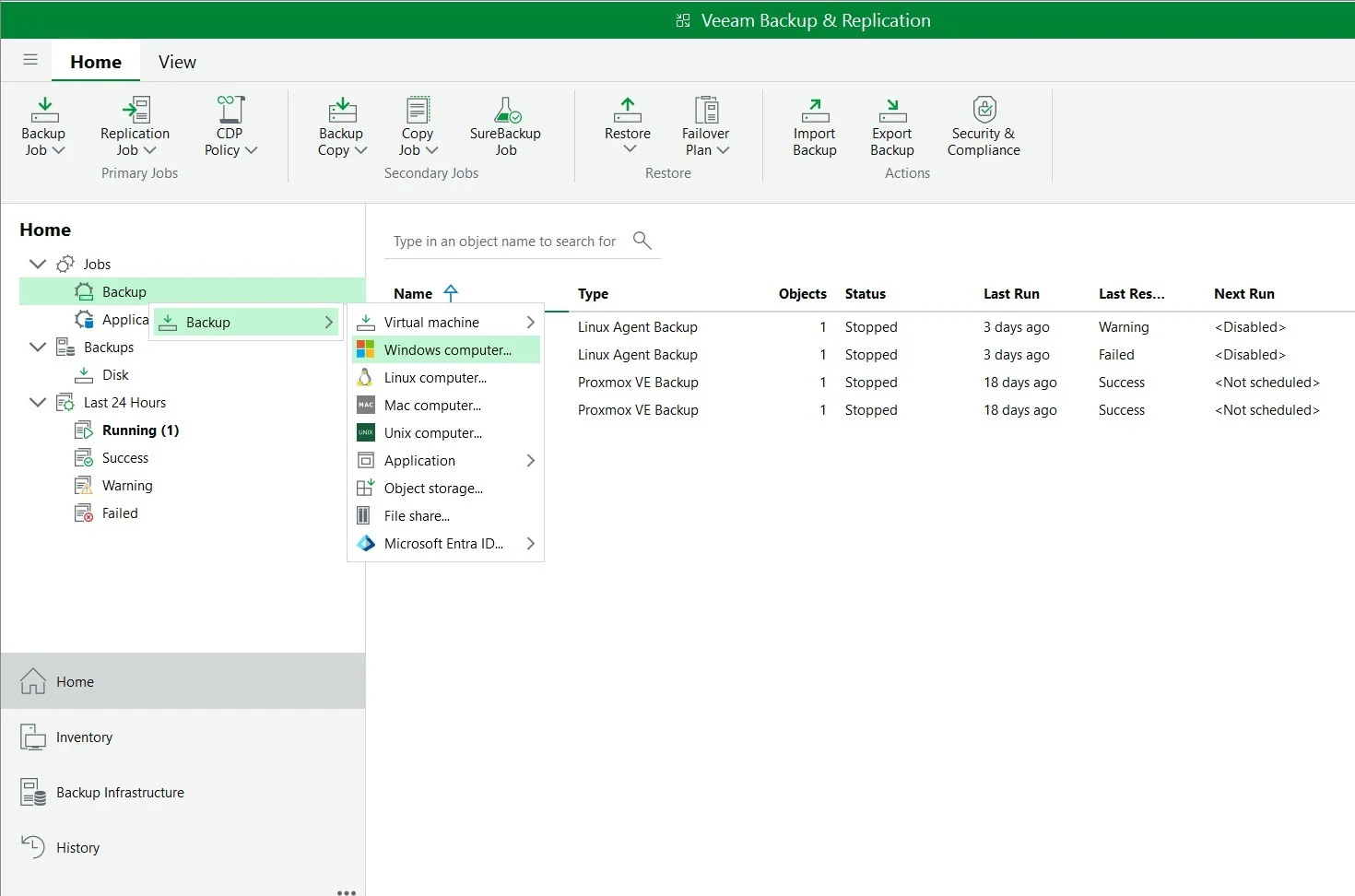
Job 생성 메뉴 화면
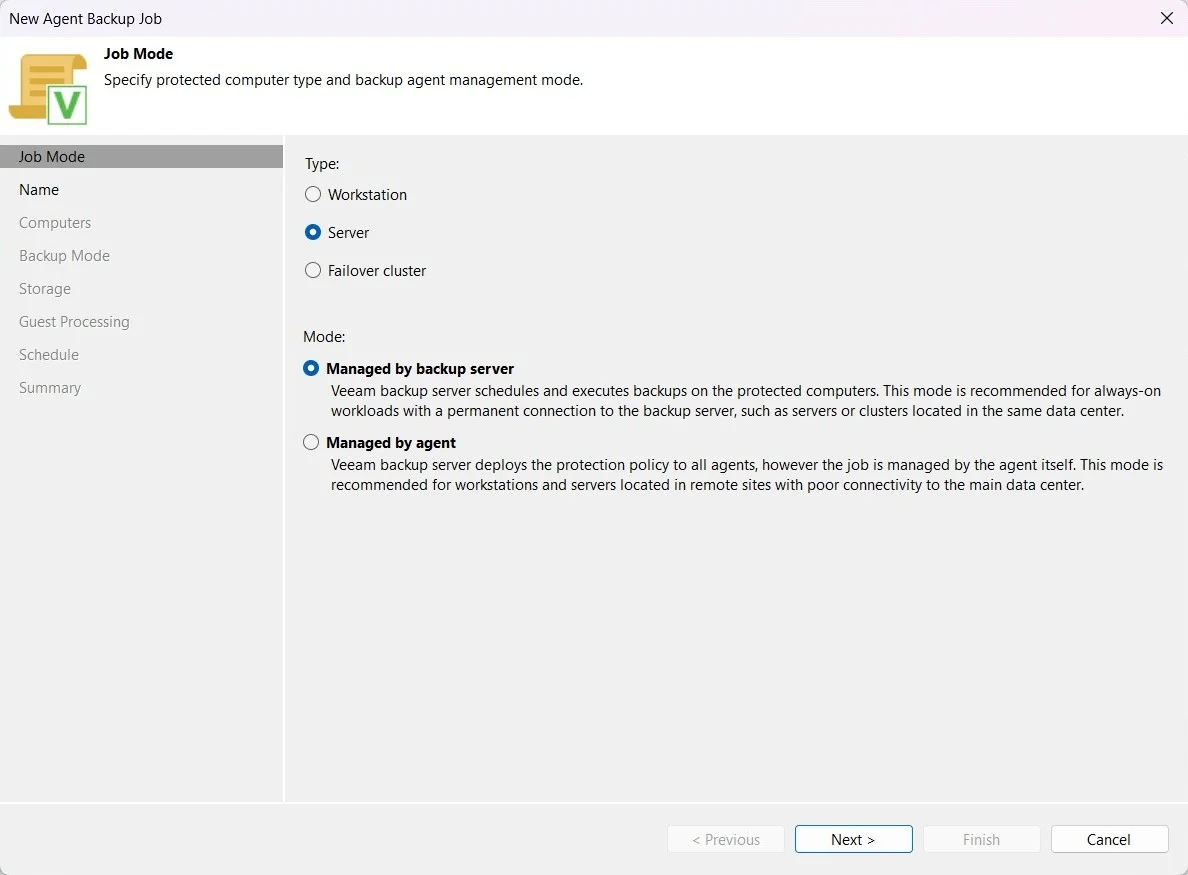
Job Mode 지정 — 서버를 직접 제어하는 Server, Managed by backup server를 선택합니다. Managed by agent는 Backup Policy 방식이므로 구분해 주세요.
Job Mode 지정 화면
2-2. 이름과 대상 컴퓨터
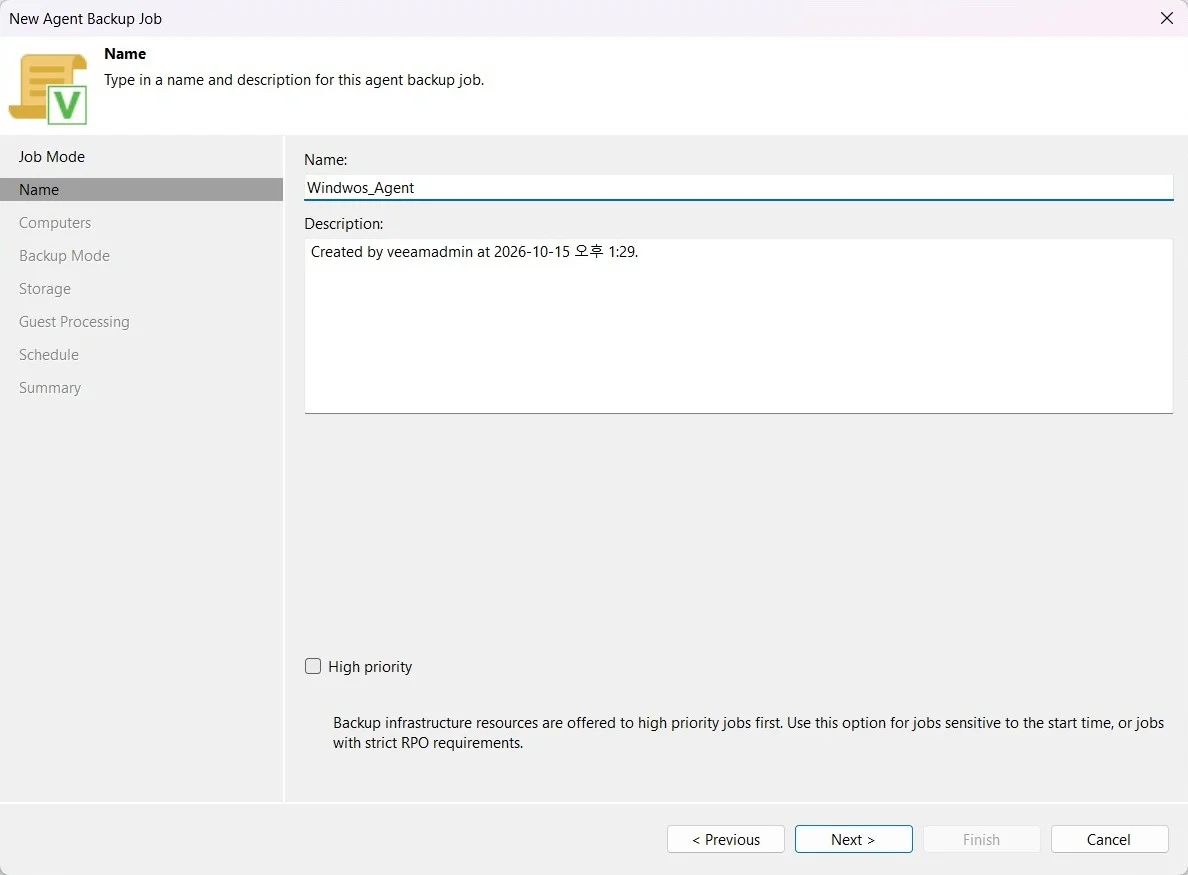
Job 이름 입력 — Name에서 Windows_Agent 같은 식별 가능한 작업 이름을 입력합니다.
Job 이름 입력 화면
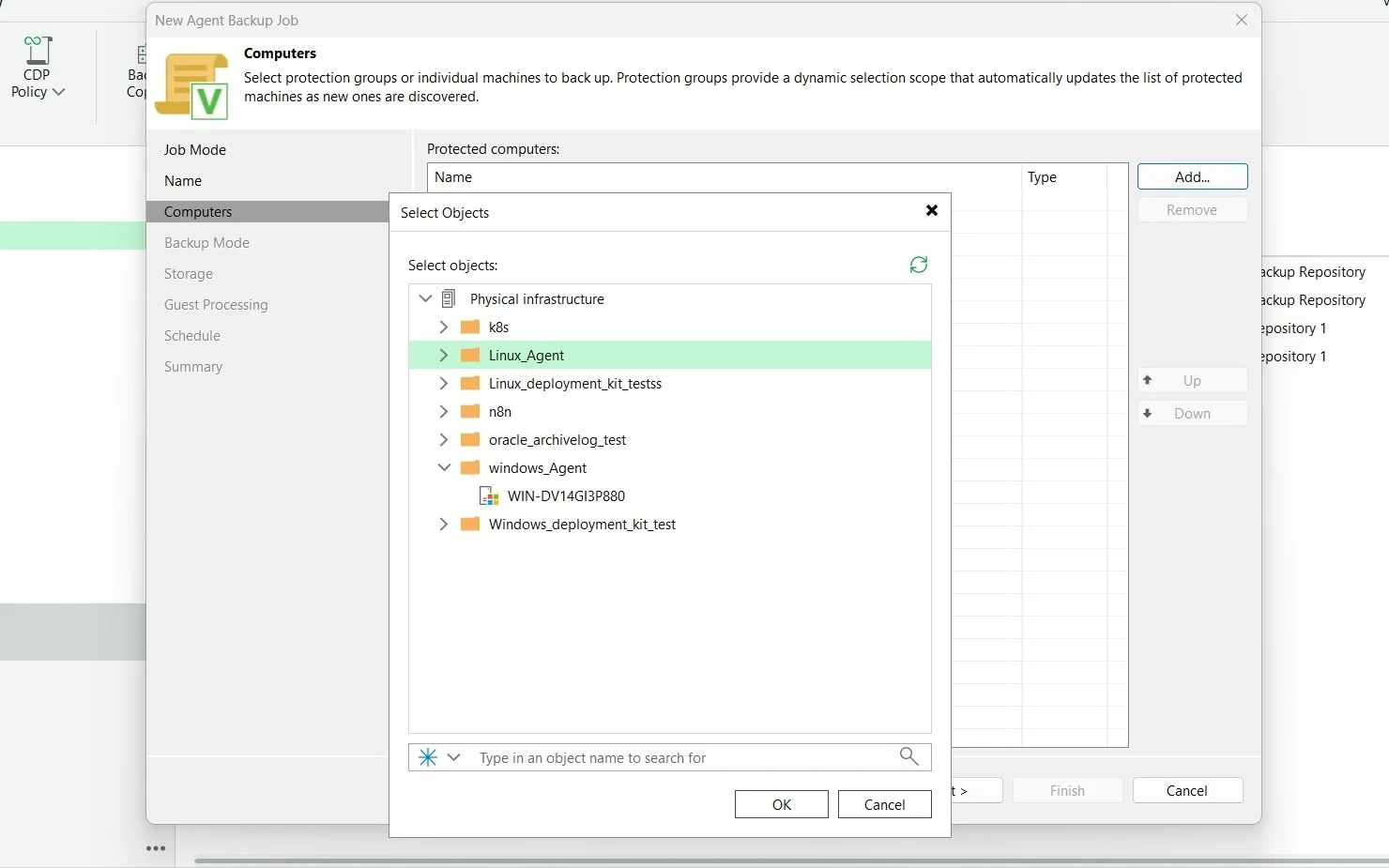
보호 대상 선택 — Computers → Add에서 Inventory에 등록된 Windows 서버 또는 Protection Group을 선택합니다. 선택한 범위를 다시 확인합니다.
보호 대상 선택 화면
2-3. Backup Mode와 Repository
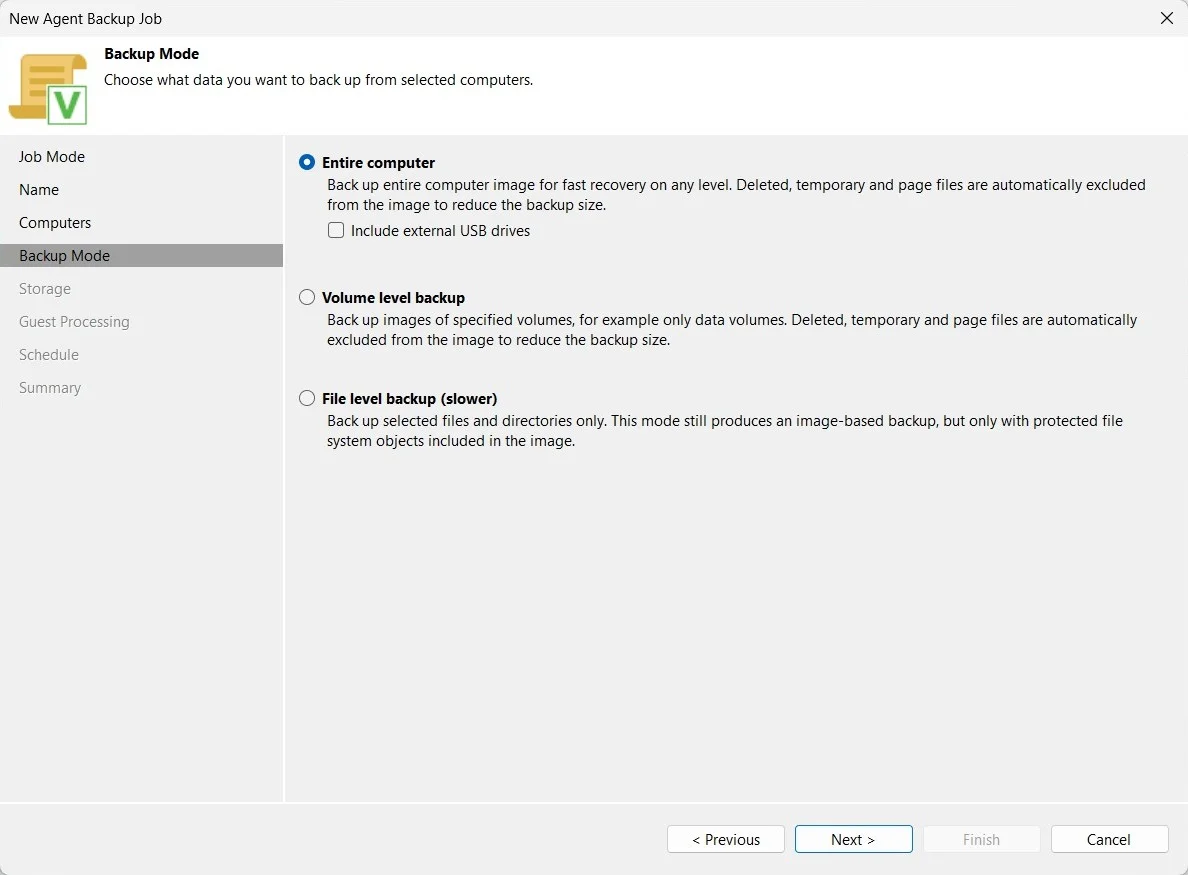
Backup Mode — Entire computer를 선택합니다. 시스템 전체를 보호하는 이미지 기반 백업이며 필요한 경우 Volume level/File level 등과 구분합니다.
Backup Mode 화면
Backup Storage 설정 — 백업 Repository와 보존 기간을 설정합니다. 백업 체인의 크기와 Repository 용량을 함께 고려합니다.
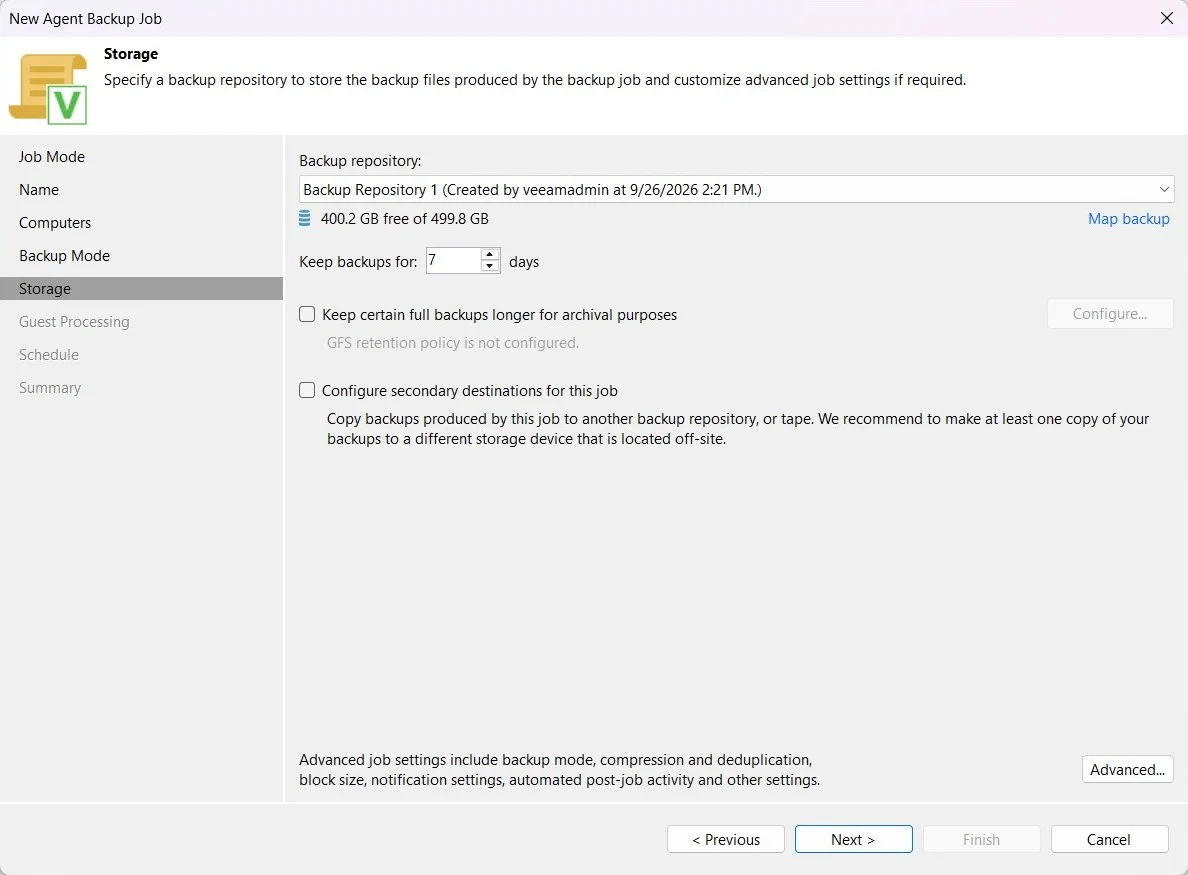
Backup Storage 설정 화면
2-4. Guest Processing과 Advanced
Guest Processing 옵션 — Application-aware processing 및 파일 시스템 인덱싱 옵션을 확인합니다. 실제 애플리케이션 유무에 맞춰 구성합니다.
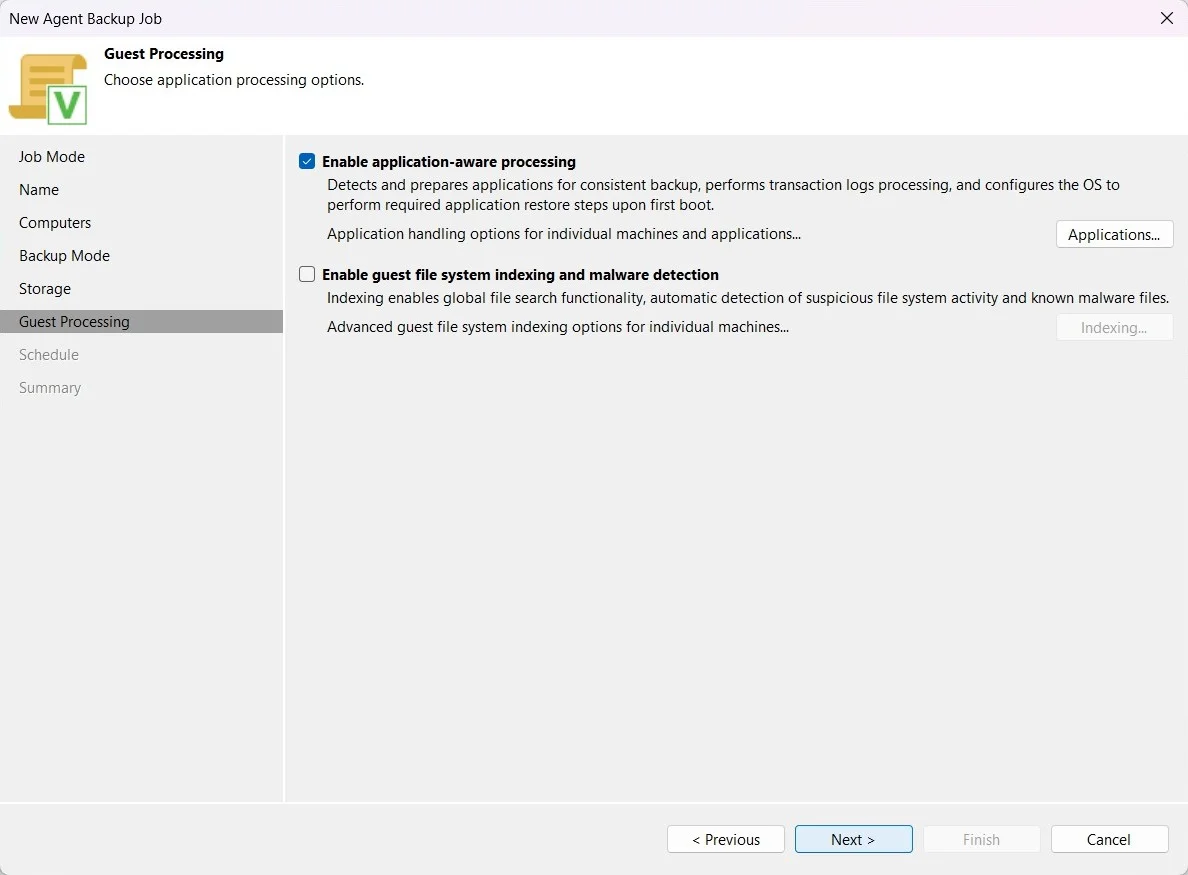
Guest Processing 옵션 화면
Advanced 설정 — Advanced Processing에서 애플리케이션 대상, 스크립트 또는 처리 방법을 점검합니다. 옵션 활성화만으로 DB 로그 백업이 보장되지는 않습니다.
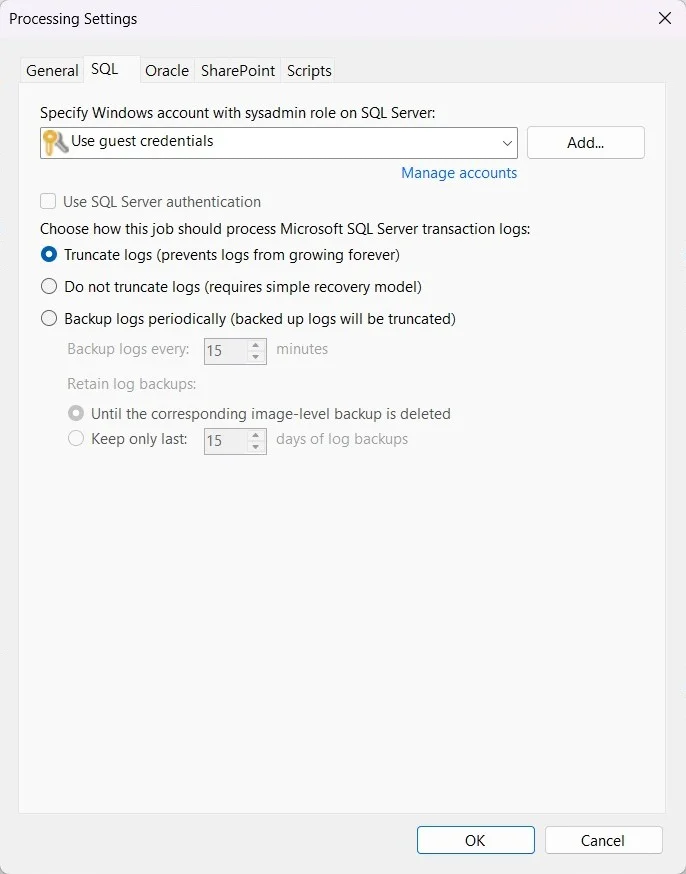
Advanced 설정 화면
2-5. 스케줄과 실행
Schedule — 자동 실행 여부와 스케줄을 지정합니다. 처음에는 수동 실행으로 테스트한 뒤 정기 스케줄로 전환해도 됩니다.
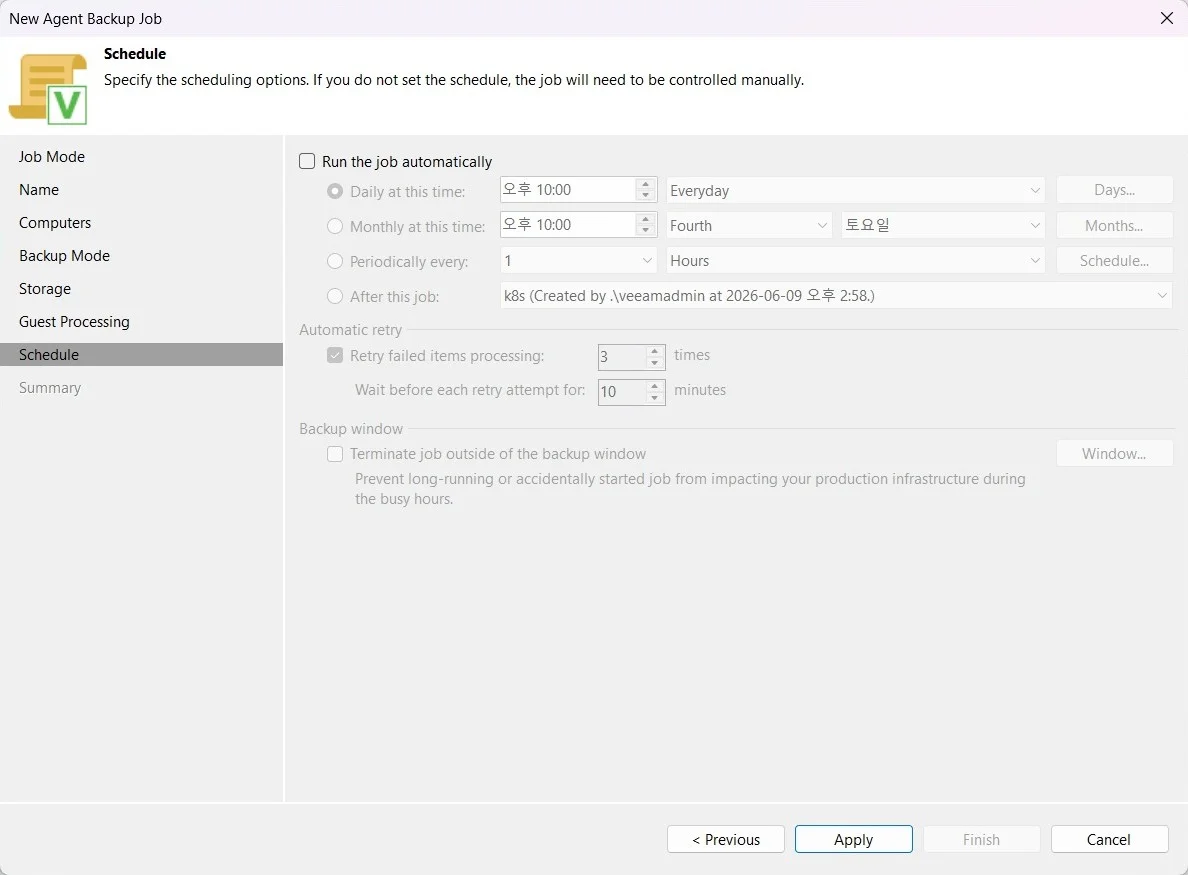
Schedule 화면
Job 실행 화면 — Job을 시작하고 처리 로그와 진행률을 확인합니다. 이 화면은 수행 과정의 일부이며 최종 결과는 별도 확인합니다.
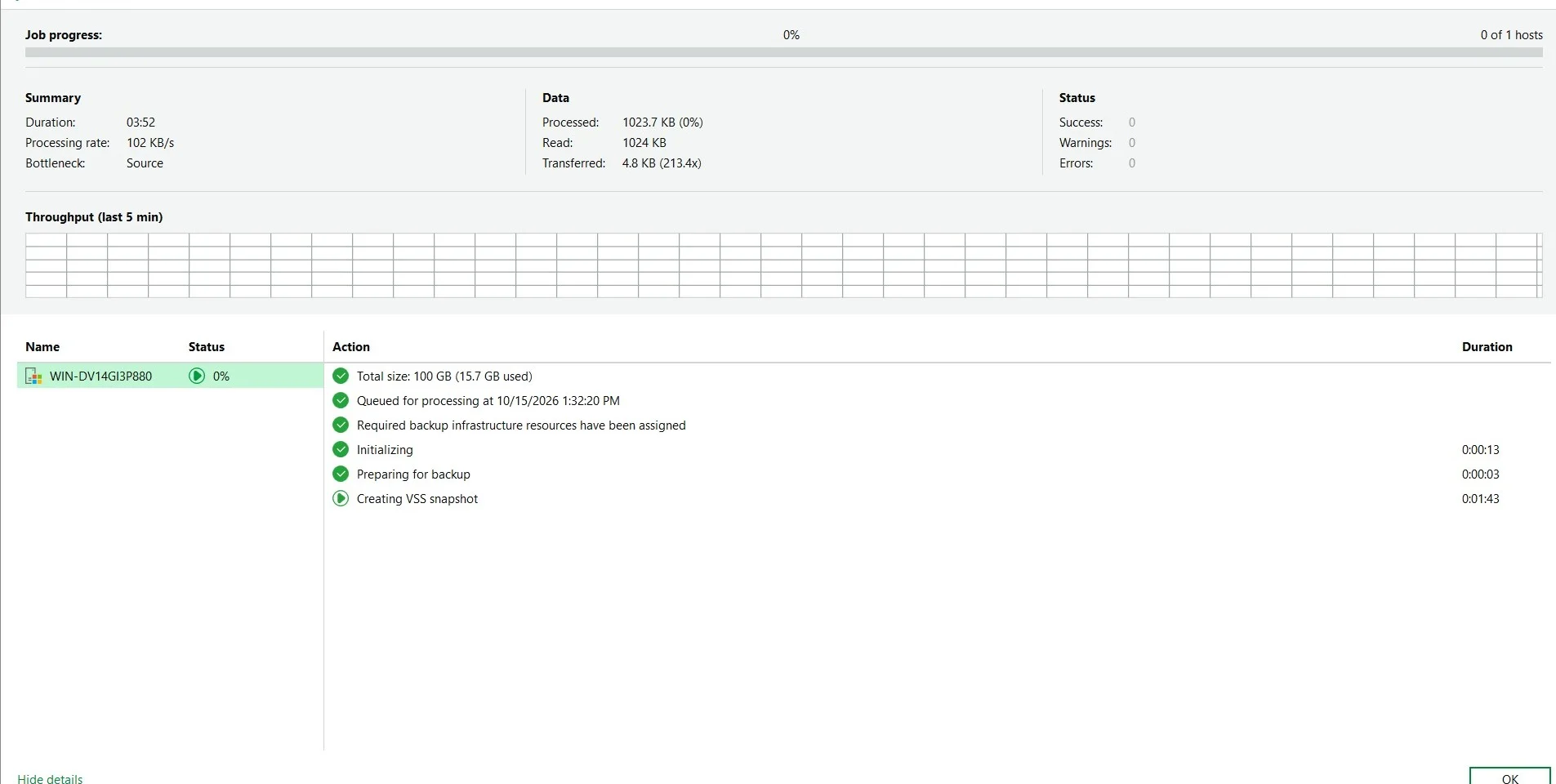
Job 실행 화면 화면
2-6. Windows Agent 백업 결과 확인
이번 Windows Console 실행 화면에서는 백업이 100% / Success로 완료됐습니다. 처리 로그와 세션 요약을 함께 보면 성공 여부를 판단하기 편합니다.
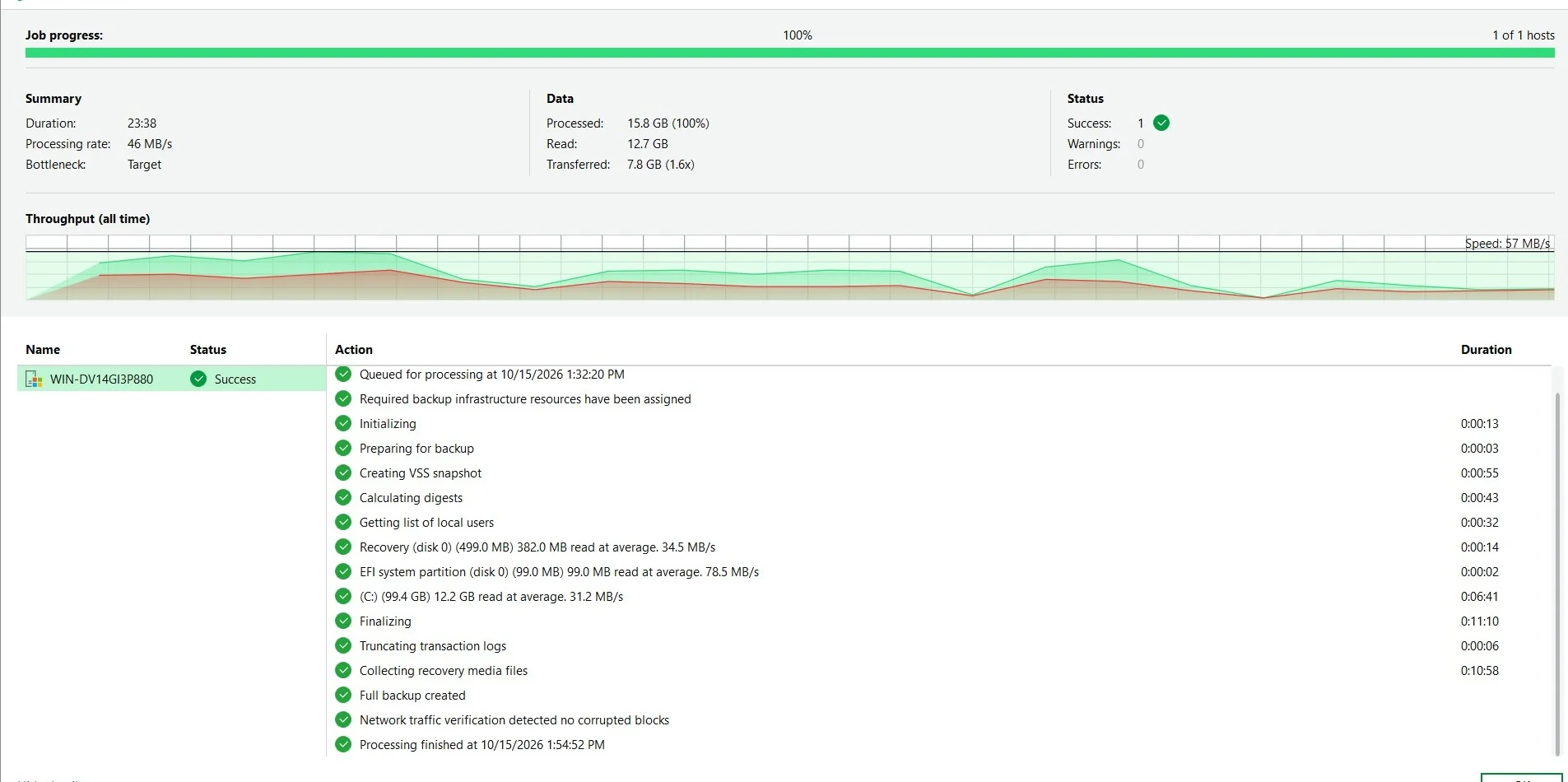
Windows Agent 백업 완료: 100% Success
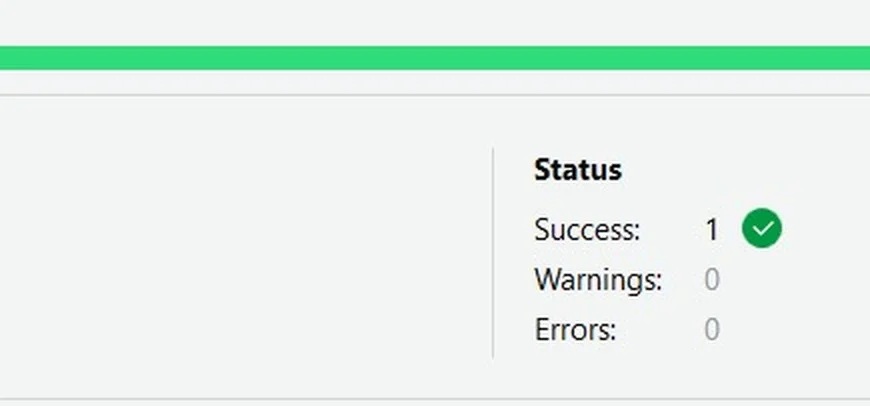
세션 상세: Success 1, Warnings 0, Errors 0
백업 세션 Success는 백업 실행 결과이며, 실제 복원 성공까지 확인한 것은 아닙니다. 운영 환경이라면 파일 복원이나 BMR 테스트도 추가로 계획해야 합니다.
3. Linux Agent 백업 - Windows Console
이제 Linux_Agent 작업을 같은 중앙 관리 방식으로 만들어 보겠습니다. 보호 대상 OS가 Linux로 달라지는 만큼 커널·스냅샷·파일시스템 지원 조건에 주의해야 합니다.
3-1. Linux 컴퓨터 유형과 Job Mode
Linux Job 생성 — Home → Backup Job → Linux computer에서 Linux Agent 백업 마법사를 실행합니다.
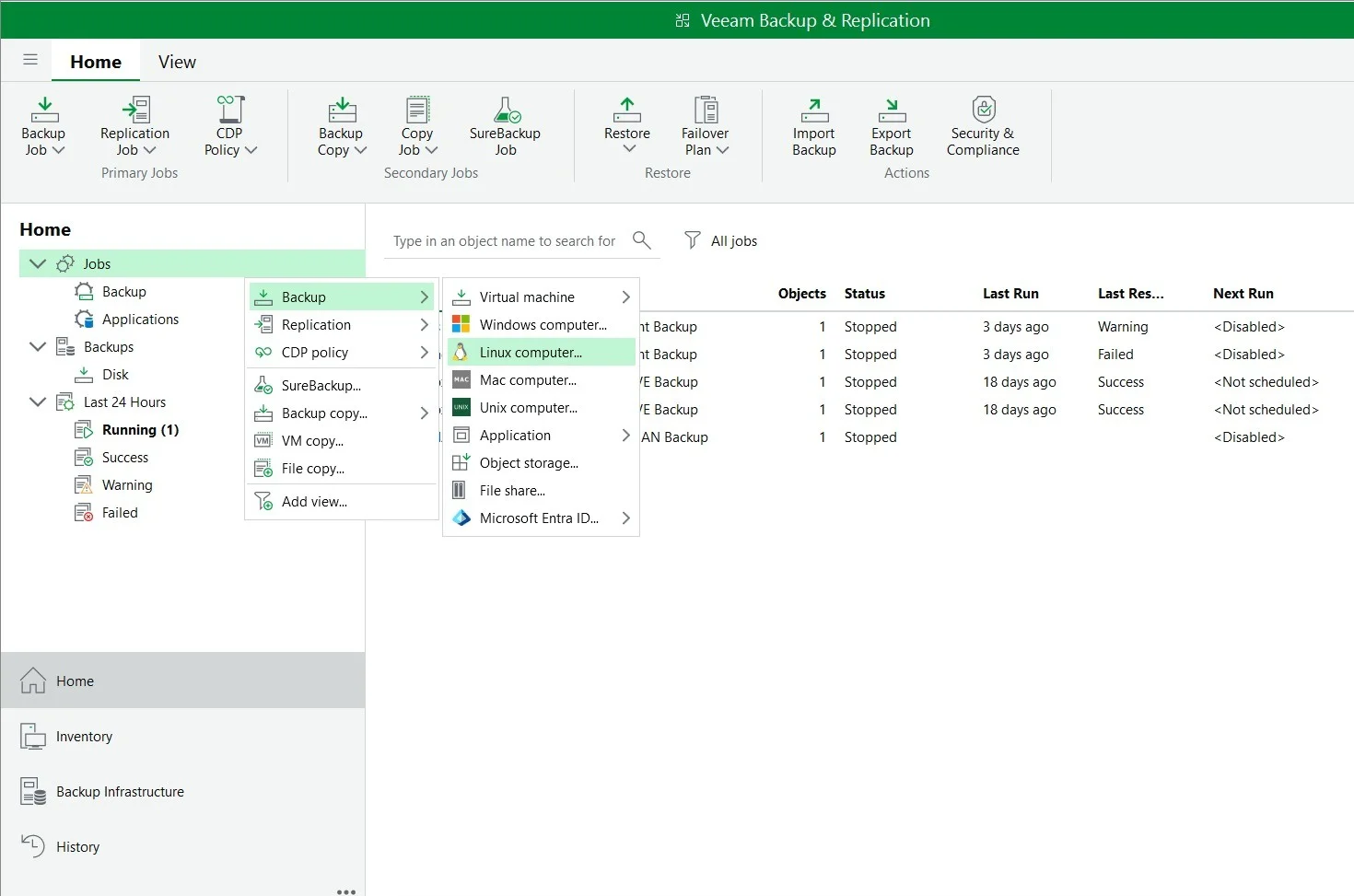
Linux Job 생성 설정 화면
Job Mode — Type은 Server, Mode는 Managed by backup server로 선택합니다. Workstation을 선택한 경우 중앙 관리 Job 선택에 제한이 있습니다.
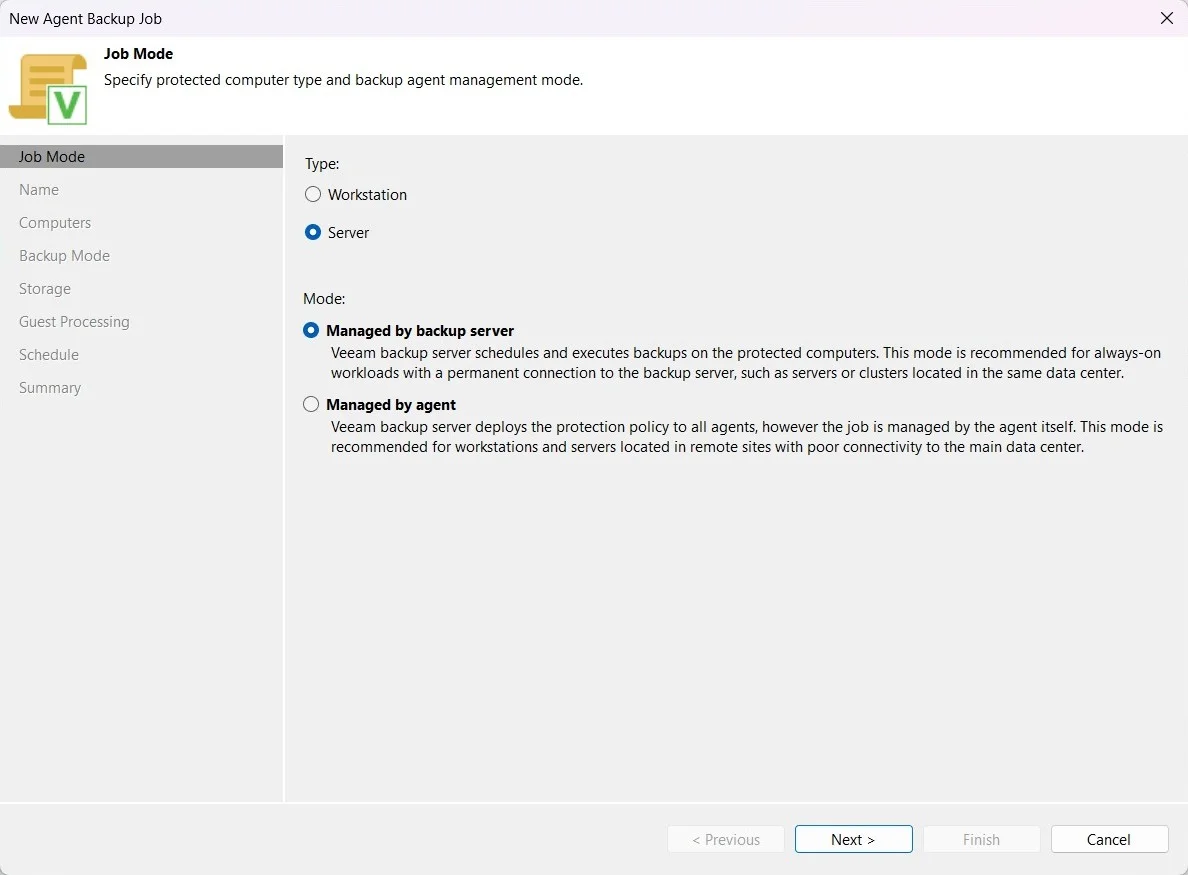
Job Mode 설정 화면
3-2. Job 이름 및 Computers 선택
이름 입력 — Name 단계에서 Linux_Agent처럼 작업을 구분할 수 있는 이름을 지정합니다.
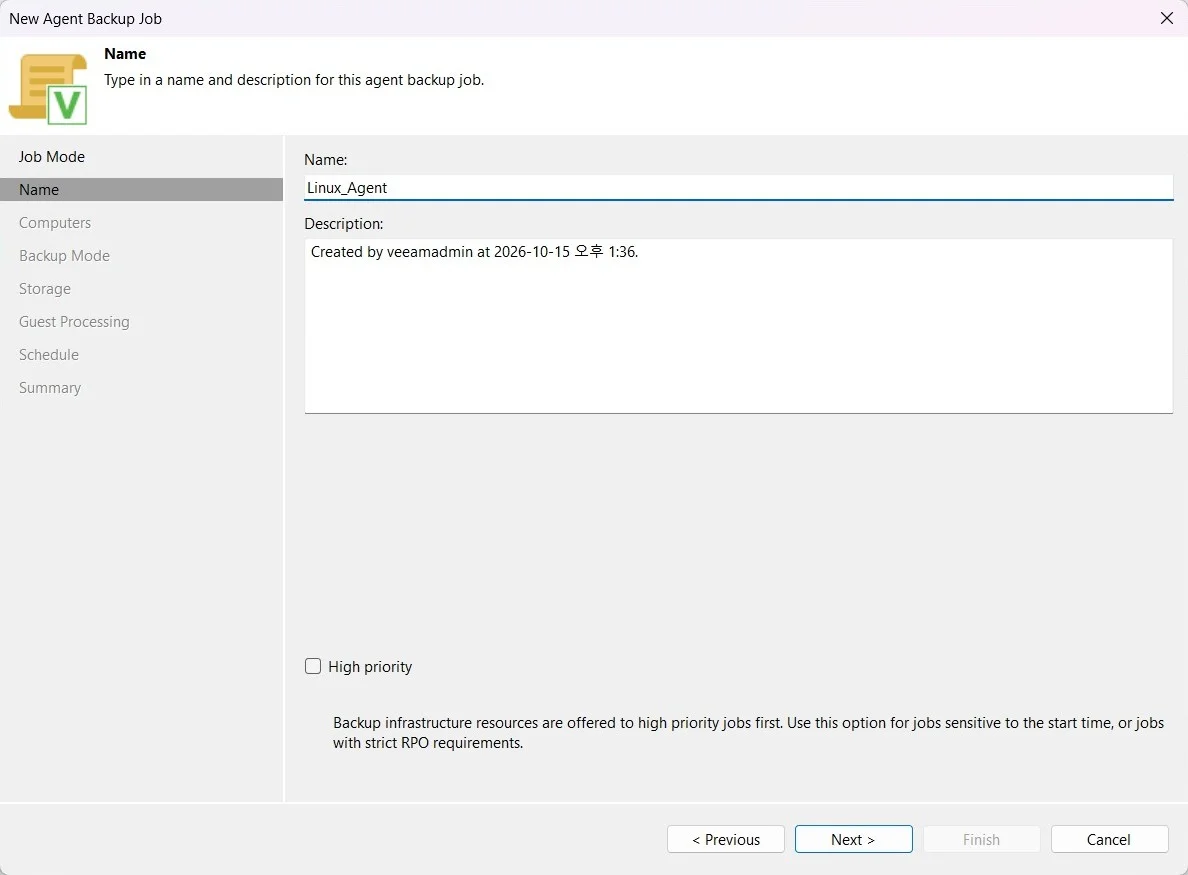
이름 입력 설정 화면
Linux 보호 대상 — Computers → Add에서 Linux 서버 또는 Linux가 포함된 Protection Group을 지정합니다. 대상과 접속 상태를 확인합니다.
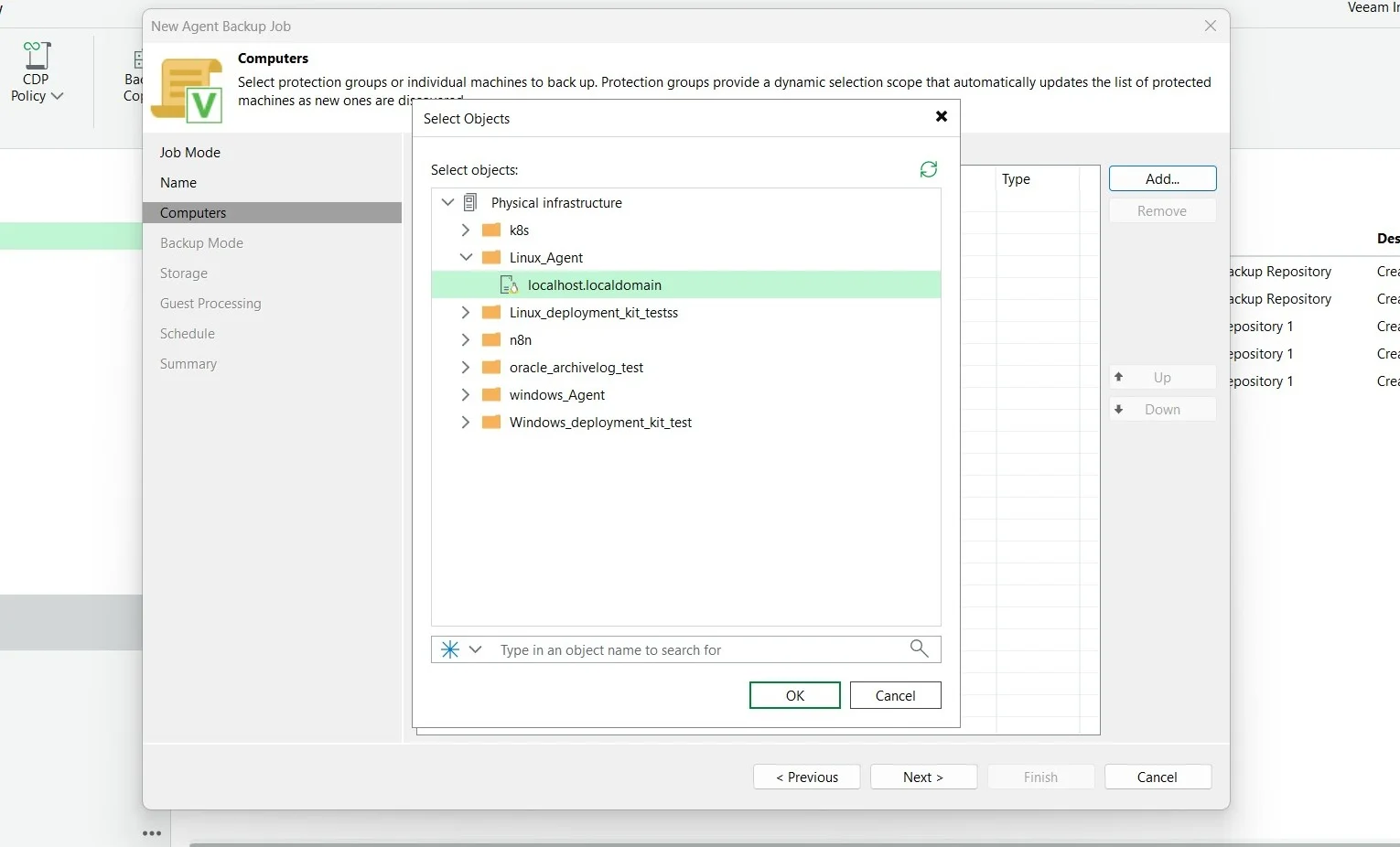
Linux 보호 대상 설정 화면
광고
3-3. Backup Mode와 Repository
Backup Mode — Entire computer를 선택하면 Linux 시스템 전체 이미지 백업 구성으로 진행됩니다.
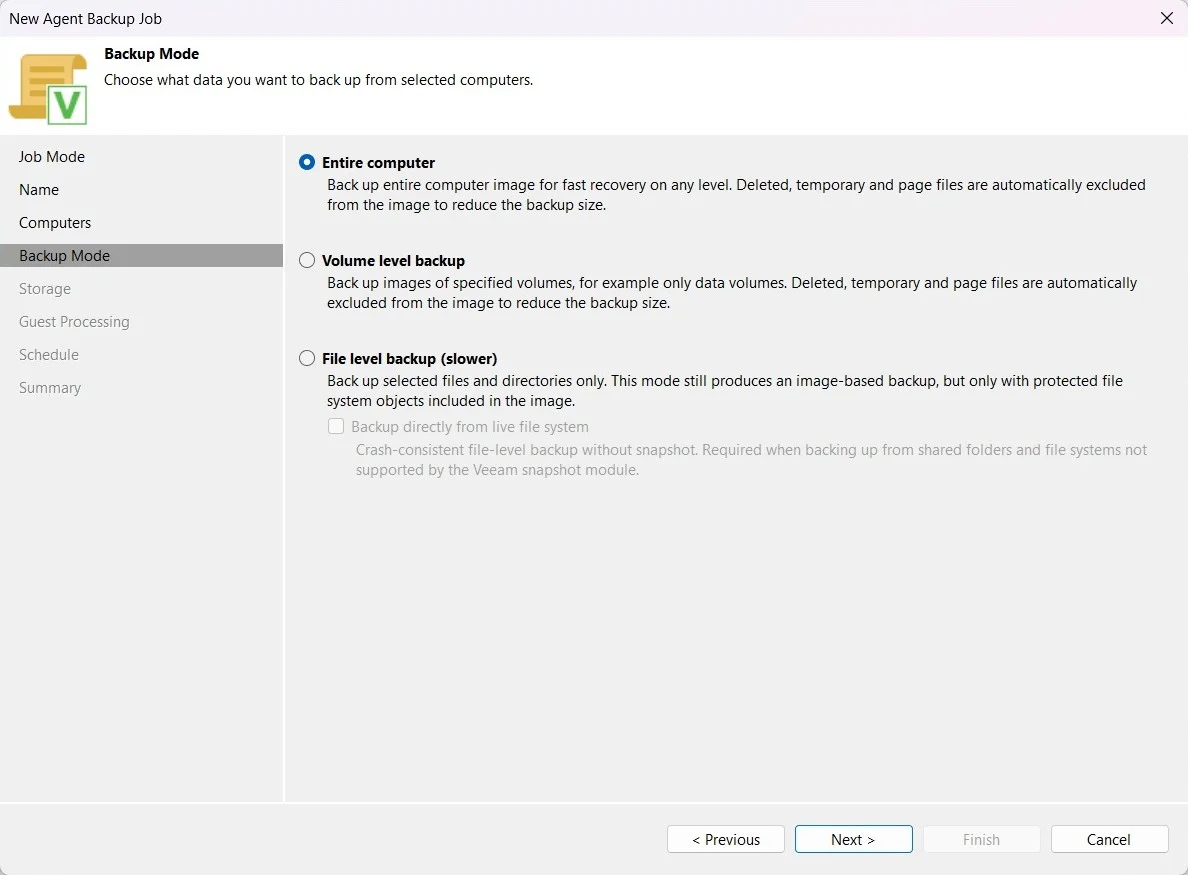
Backup Mode 설정 화면
Storage — Repository와 Retention policy를 지정합니다. Linux 서버의 백업 주기와 필요한 복구 시점을 기준으로 보존 기간을 산정합니다.
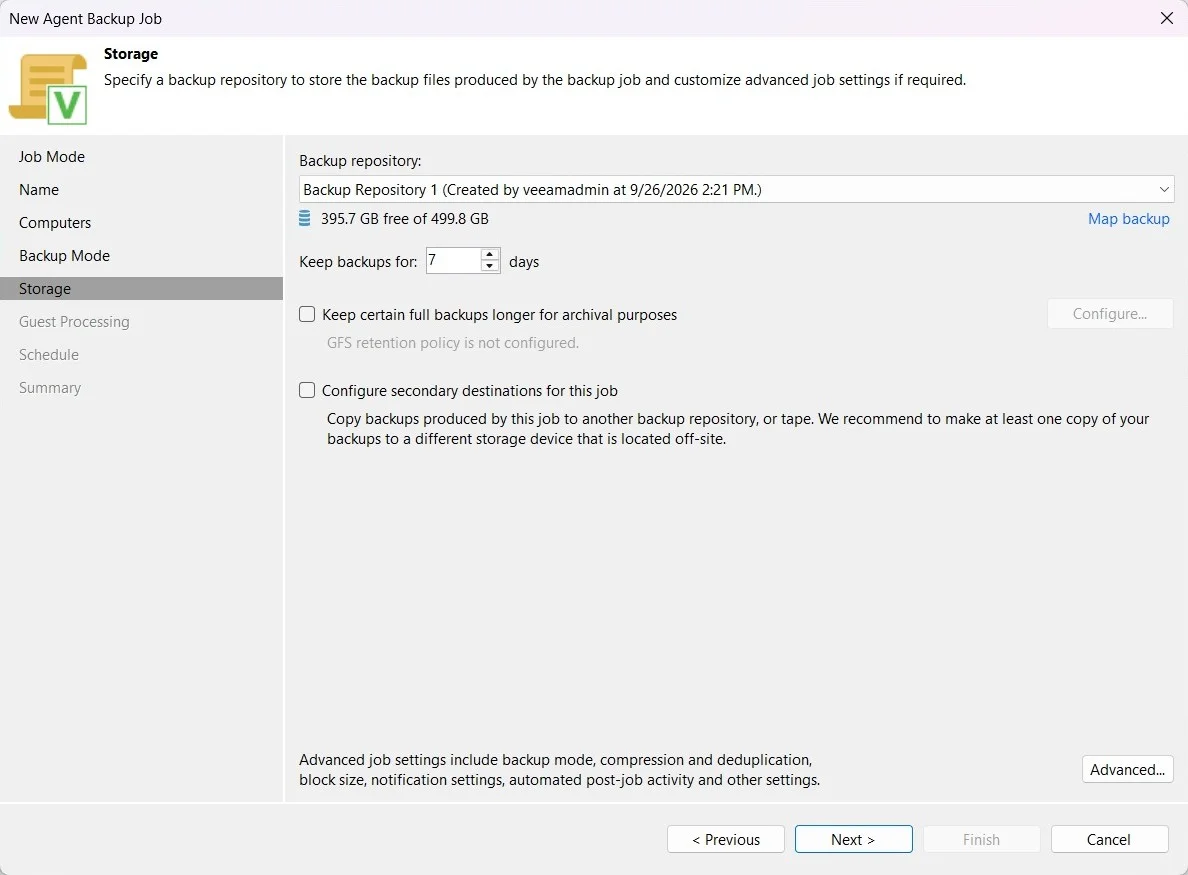
Storage 설정 화면
3-4. Guest Processing / Advanced 확인
Guest Processing 화면에서는 Application-aware processing과 파일시스템 인덱싱 등의 옵션을 확인합니다. Linux 환경에서 데이터베이스 정합성이 필요하다면 지원되는 애플리케이션과 스크립트 적용 조건을 별도로 확인해야 합니다.
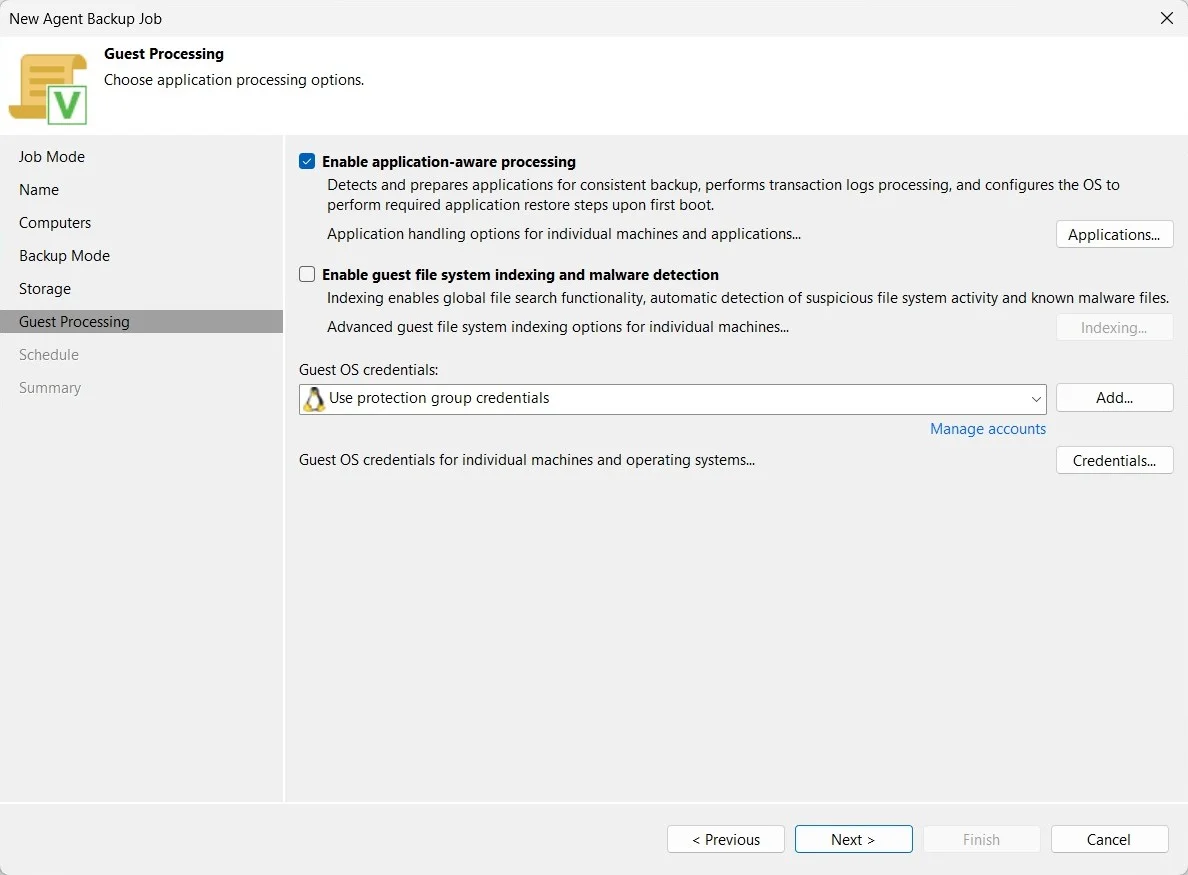
Linux Guest Processing 설정
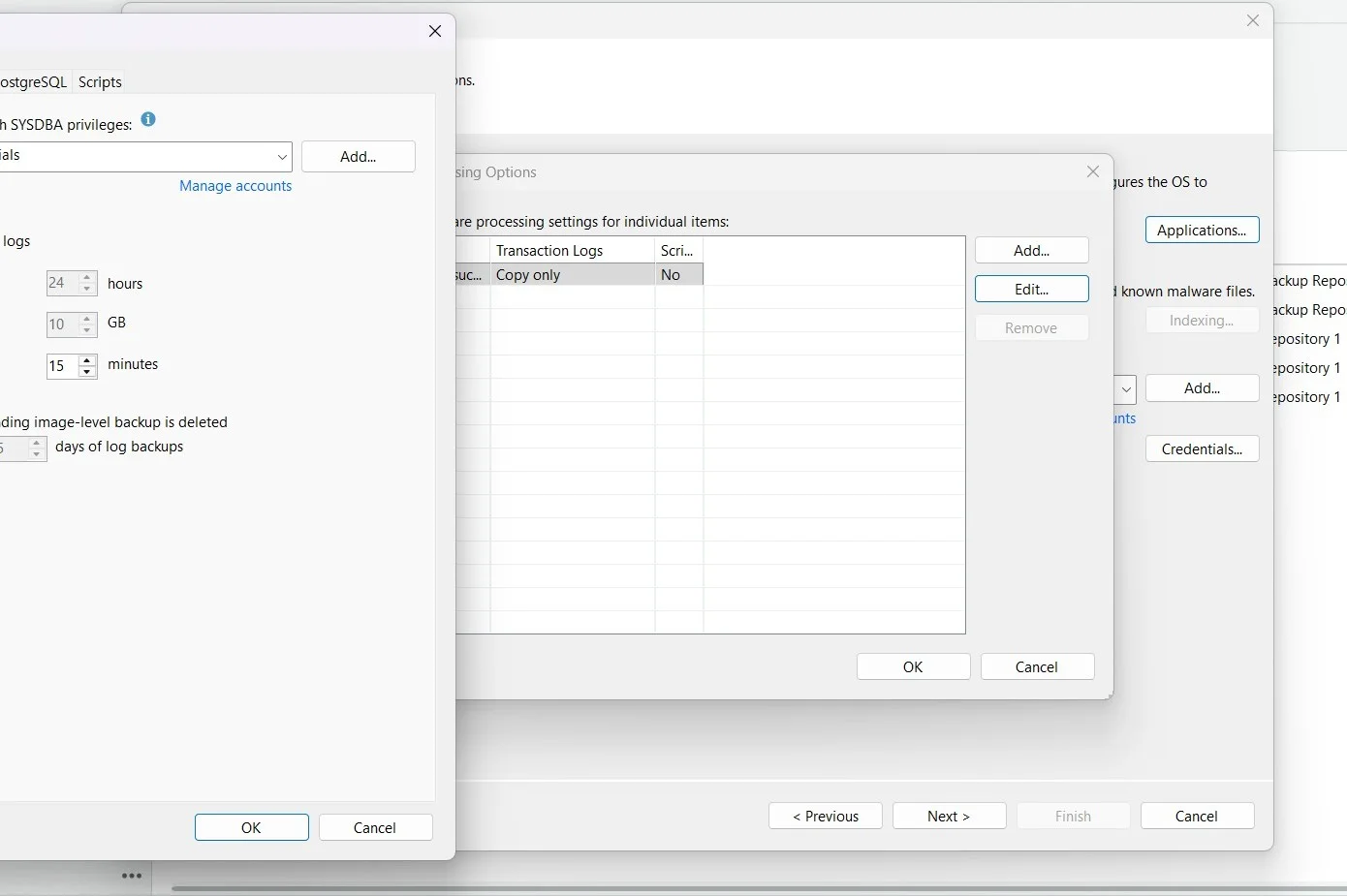
Advanced Processing 추가 설정
3-5. 실행 시간 지정과 최종 설정 확인
자동 실행이 필요하다면 Schedule에서 실행 요일·시간·재시도 조건을 설정합니다. 한 서버에서 동시에 여러 백업 작업이 실행되지 않는지도 확인합니다.
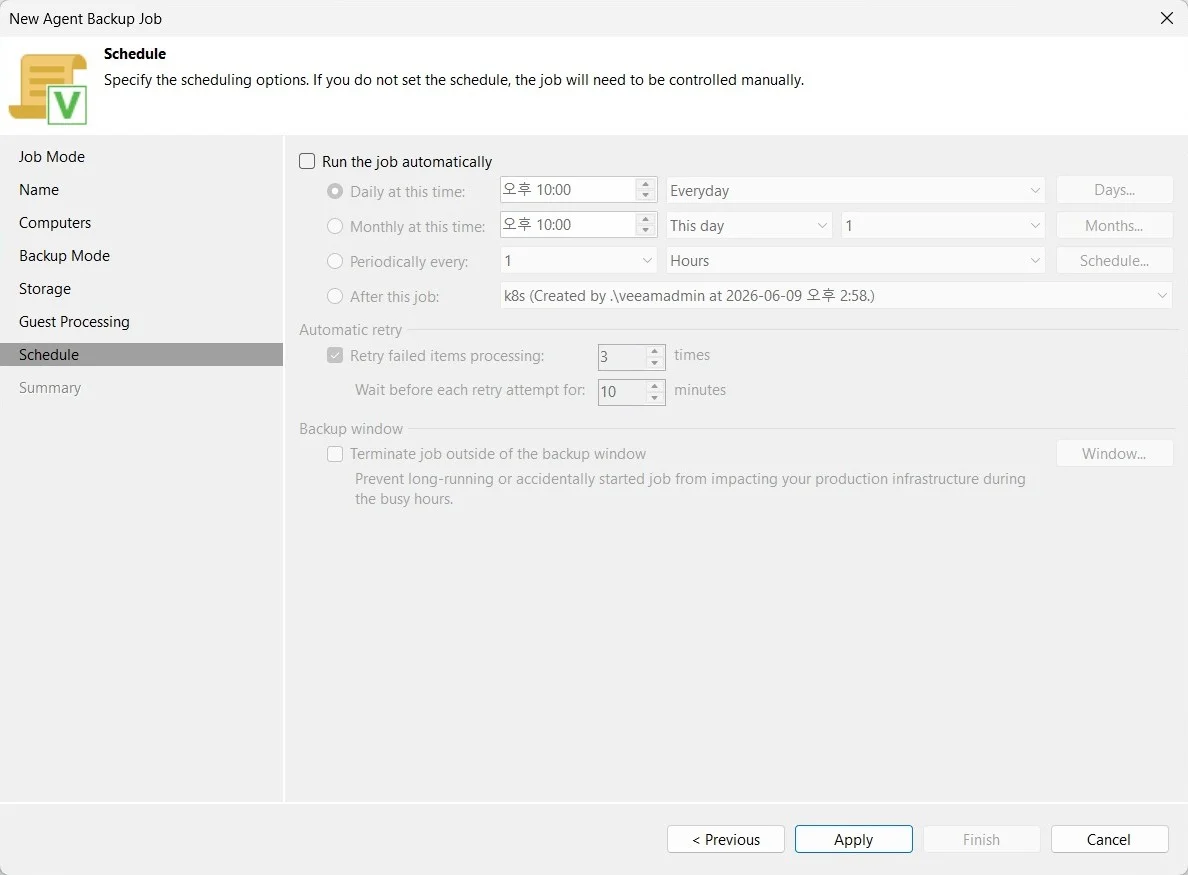
Linux Agent 자동 실행 스케줄
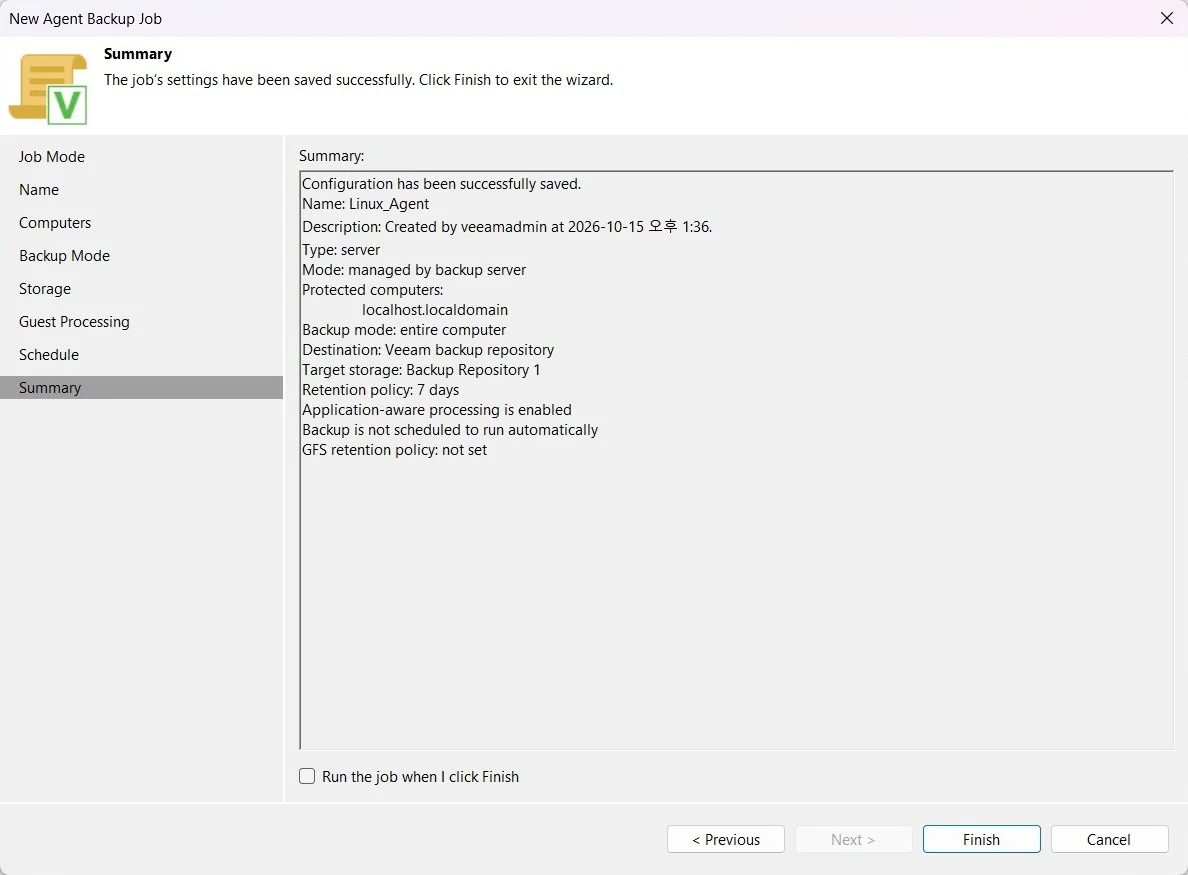
Job Summary에서 적용한 구성 다시 확인
3-6. Linux Agent 실행 상태 확인
Linux Console 화면에서는 작업 진행 상황과 처리 로그를 확인합니다. 이 구간의 화면은 백업이 진행 중인 증적이며, 최종 Success 완료로 표현할 수는 없습니다.
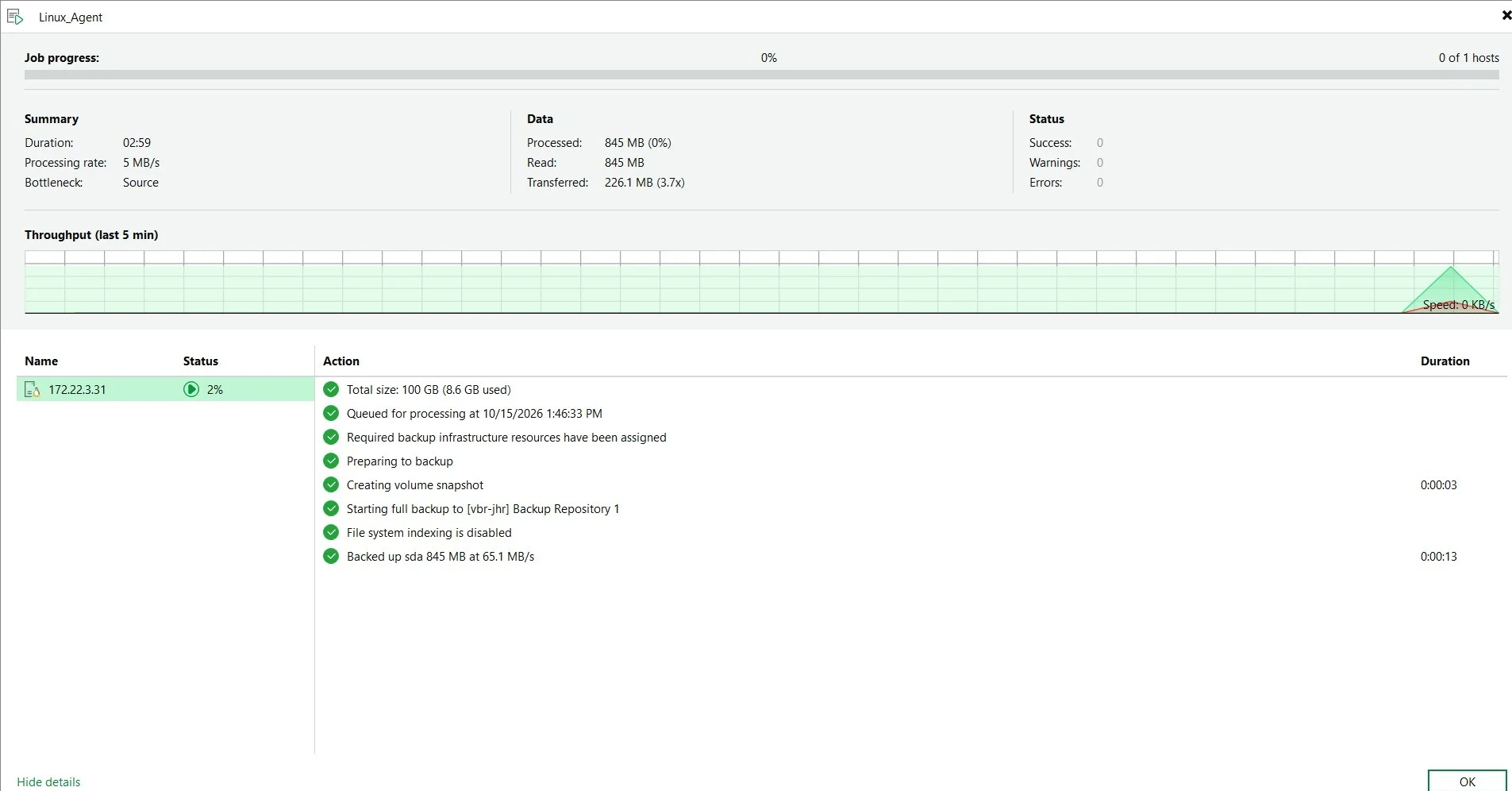
Linux_Agent Job 실행 진행 화면: 최종 완료 여부 미확인
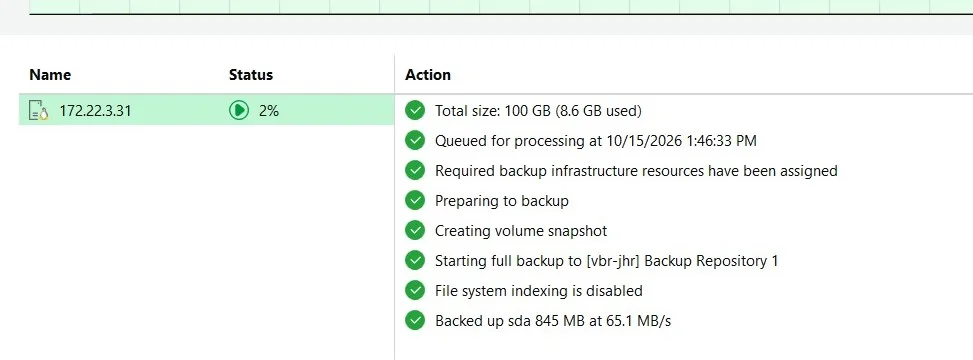
진행률 상세 화면: Success 완료 화면이 아닙니다
Linux Console은 실행 중 상태까지만 확인됐습니다. 백업 완료 여부는 Job History에서 최종 세션 상태를 다시 확인해야 합니다.
4. Windows Agent 백업 - Web UI
이번에는 브라우저의 Web UI에서 Windows_agent Job을 구성합니다. Console의 Computers 메뉴는 Web UI에서 Workloads 등으로 표시됩니다. 대상 선택 → Entire machine → Repository → Guest Processing → Schedule → Job 완료 결과를 순서대로 확인합니다.
4-1. Windows Web UI에서 Job 생성
New Job 메뉴 — Web UI의 Jobs에서 New Job을 시작합니다. Windows Agent용 Job을 선택합니다.
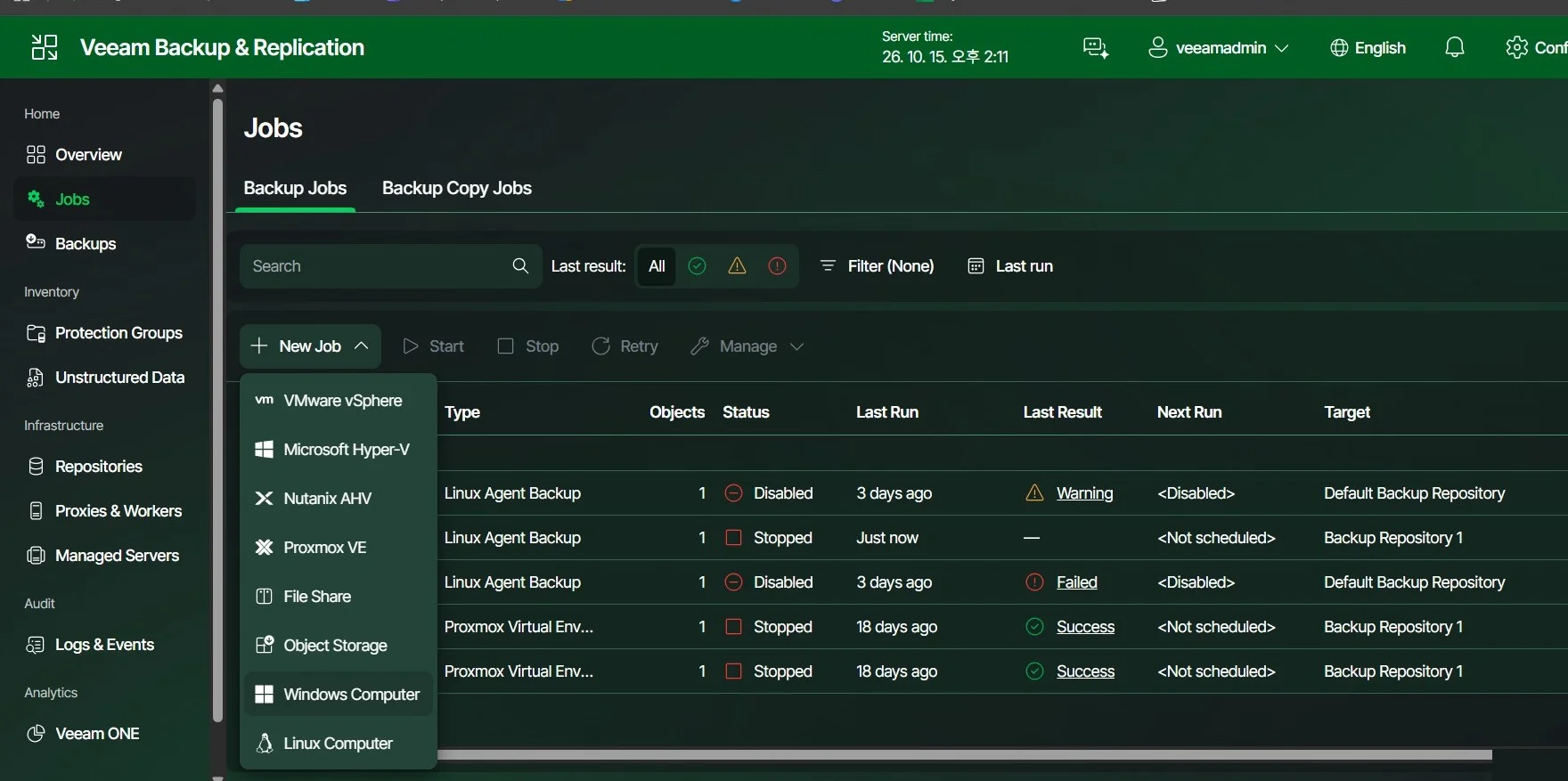
New Job 메뉴 화면
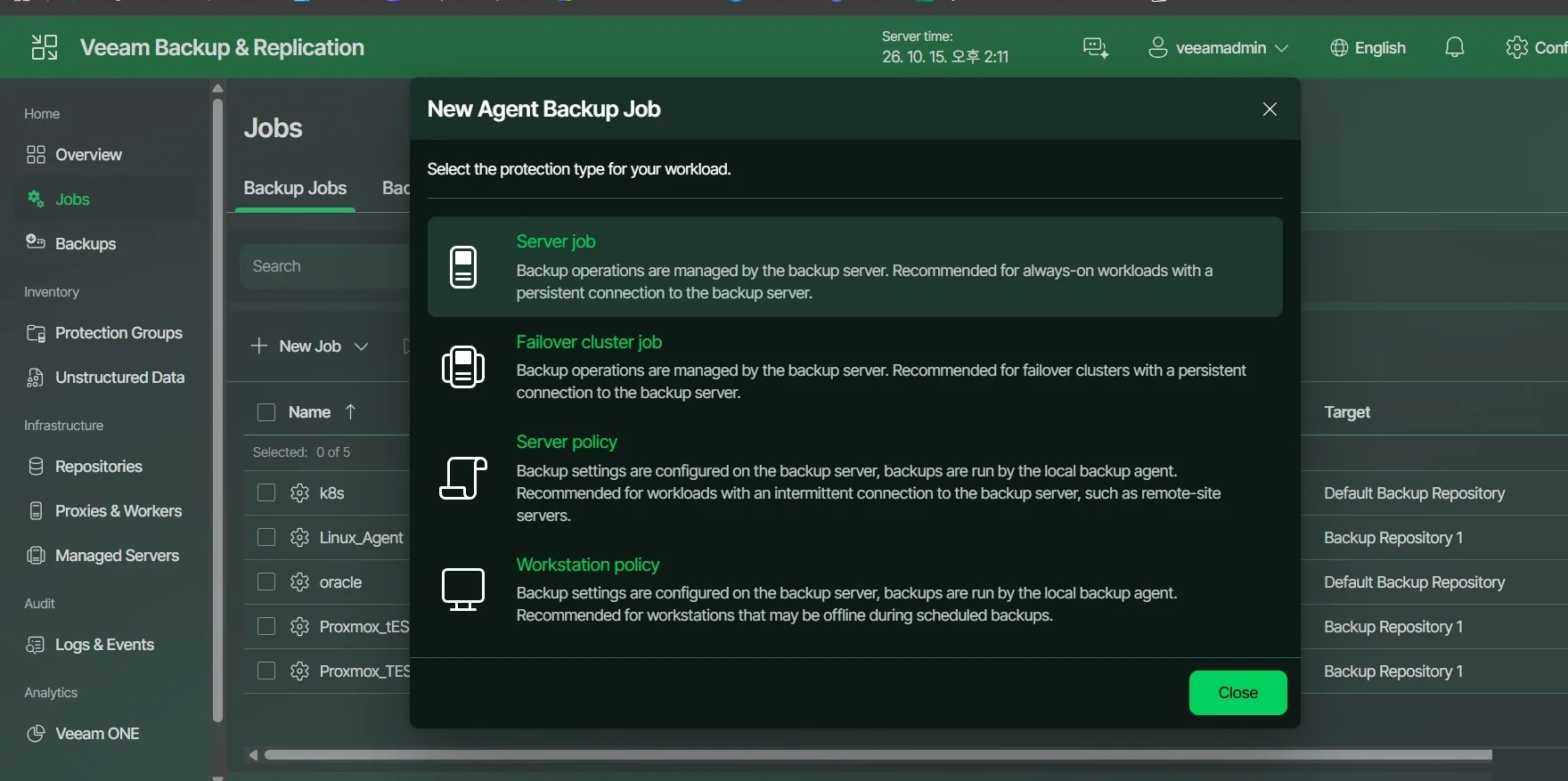
Server Job 유형 — 서버 백업 시 Server 유형을 선택합니다. 보호 대상과 실행 방식이 맞는지 확인합니다.
Server Job 유형 화면
4-2. 이름과 Workloads 지정
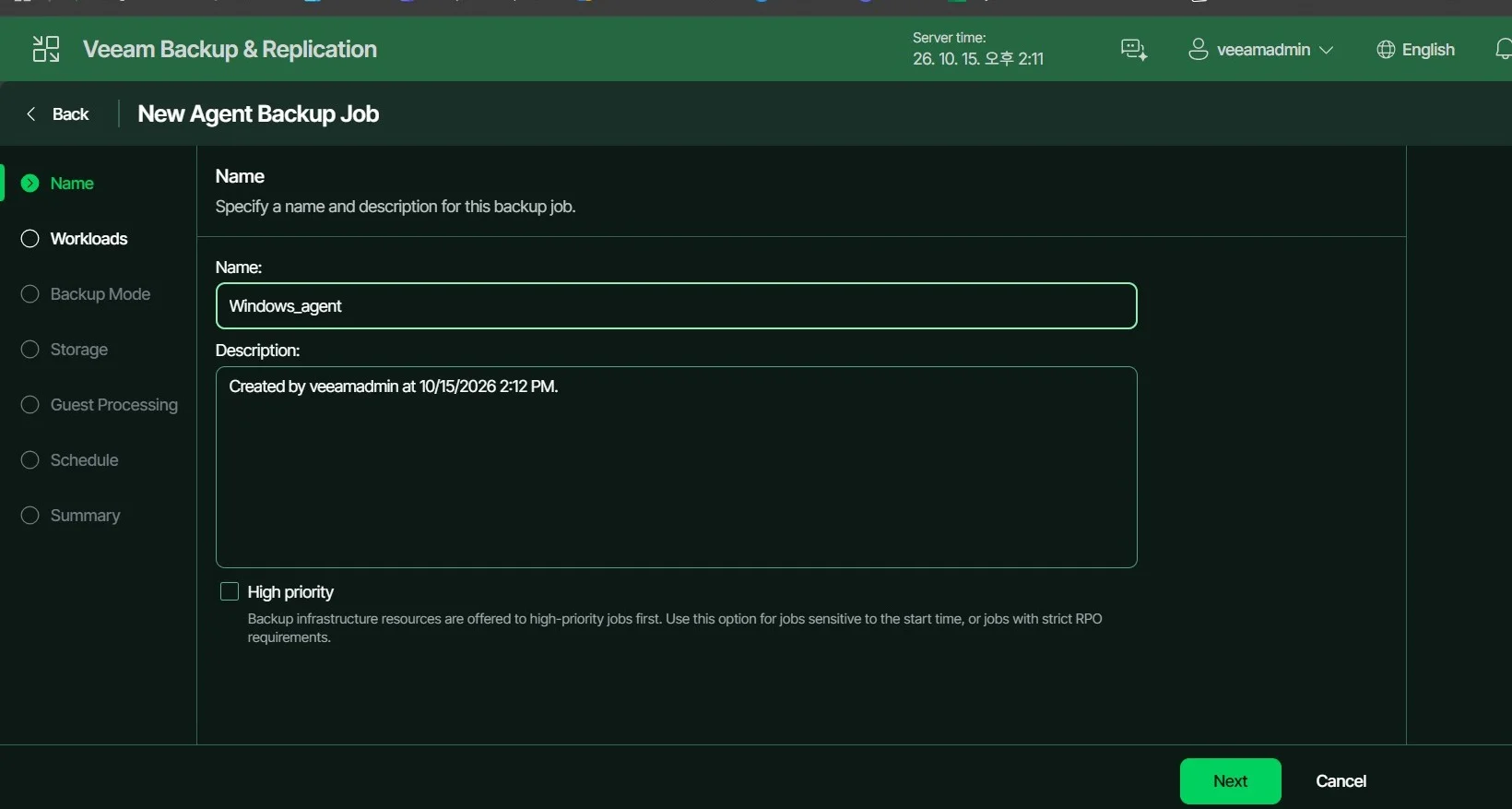
Windows_agent 이름 지정 — Name 단계에서 Windows_agent Job 이름을 입력합니다.
Windows_agent 이름 지정 화면
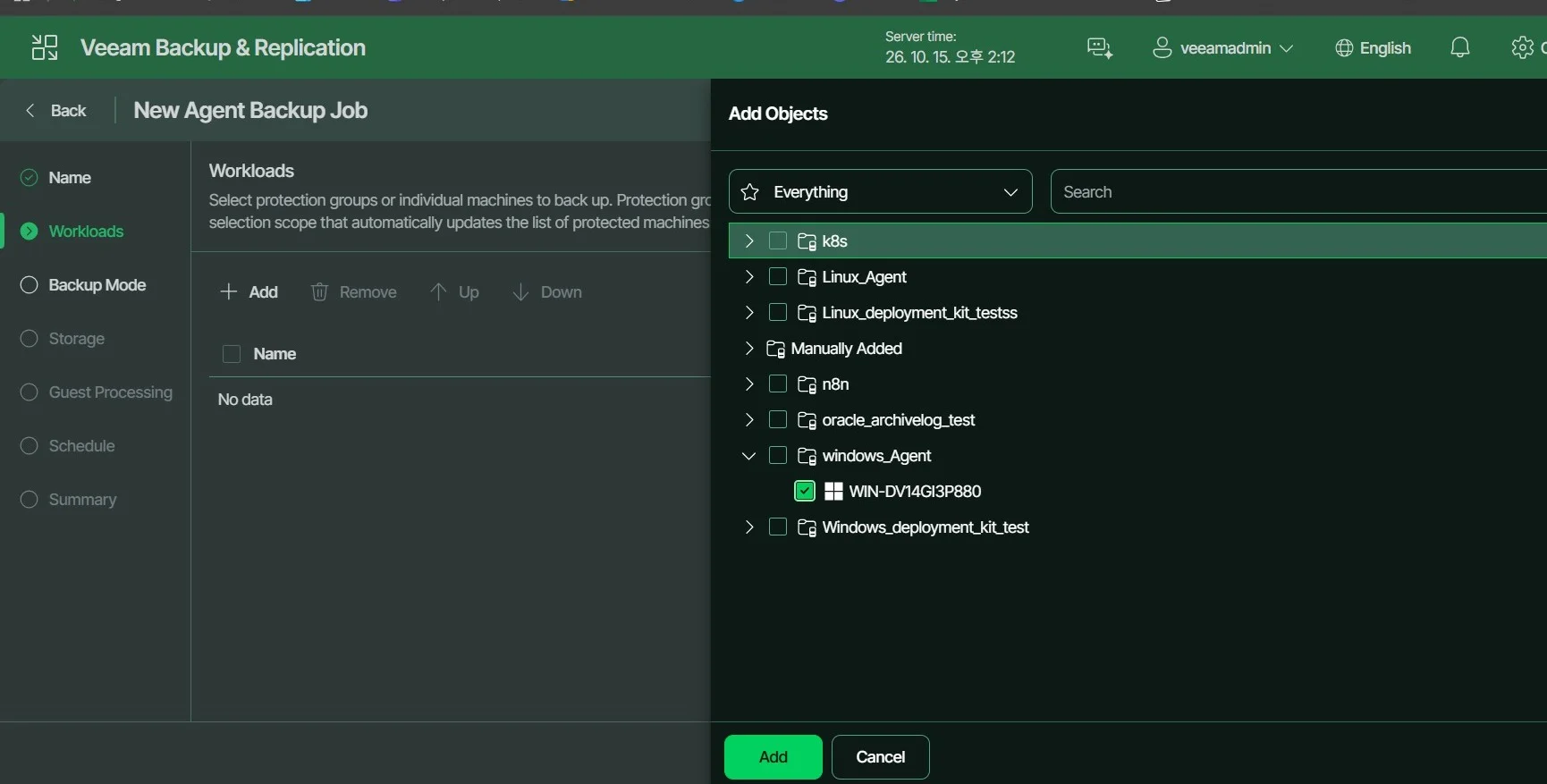
Add Objects — Workloads → Add Objects에서 보호할 Windows 컴퓨터 또는 그룹을 선택합니다.
Add Objects 화면
4-3. 대상 확인과 Backup Mode
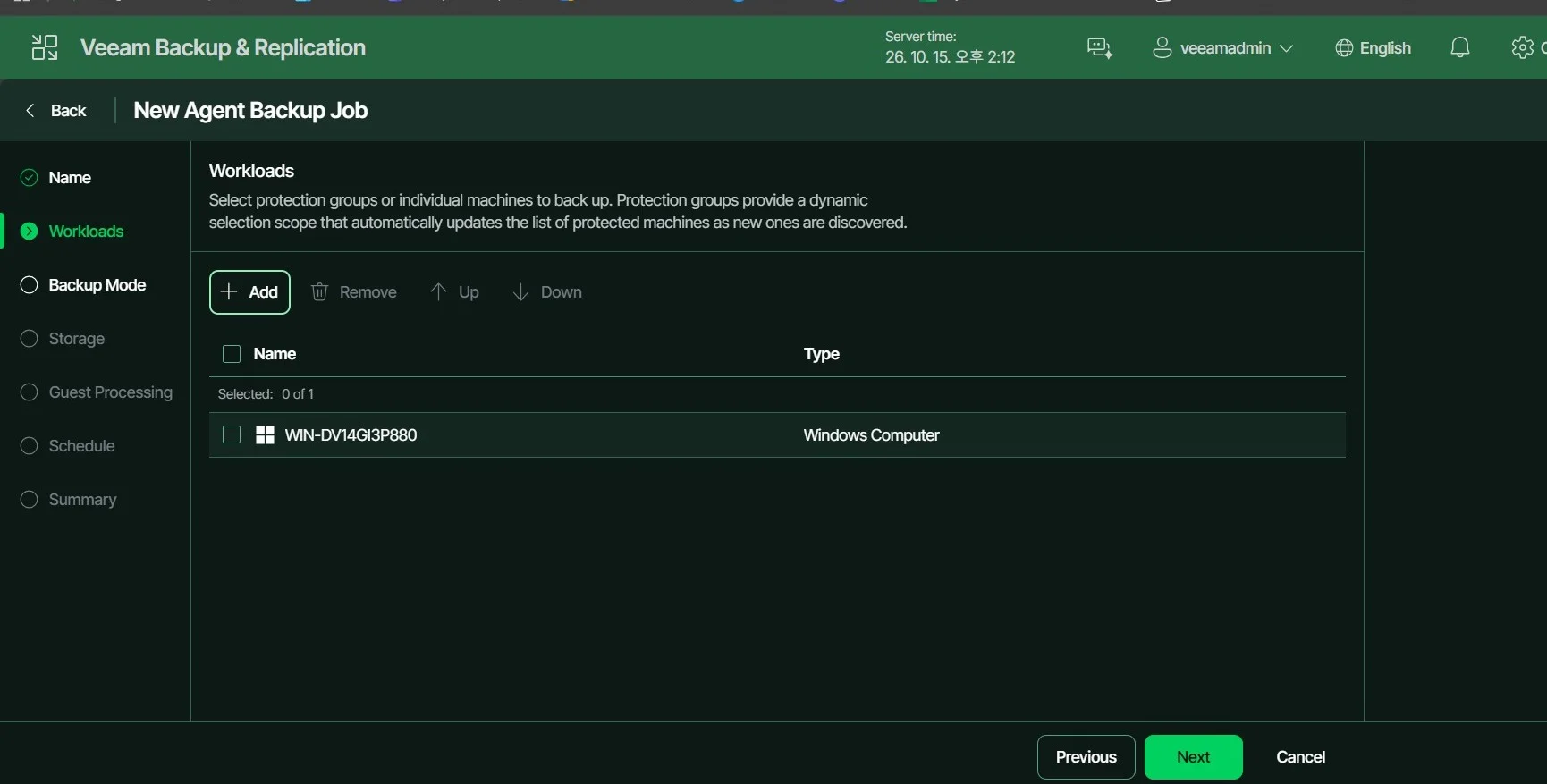
Workloads 목록 확인 — 선택된 Windows Computer 대상이 실제 백업할 대상과 일치하는지 확인합니다.
Workloads 목록 확인 화면
Entire machine backup — Backup Mode에서 Entire machine backup을 선택하여 Windows 시스템 전체를 보호합니다.
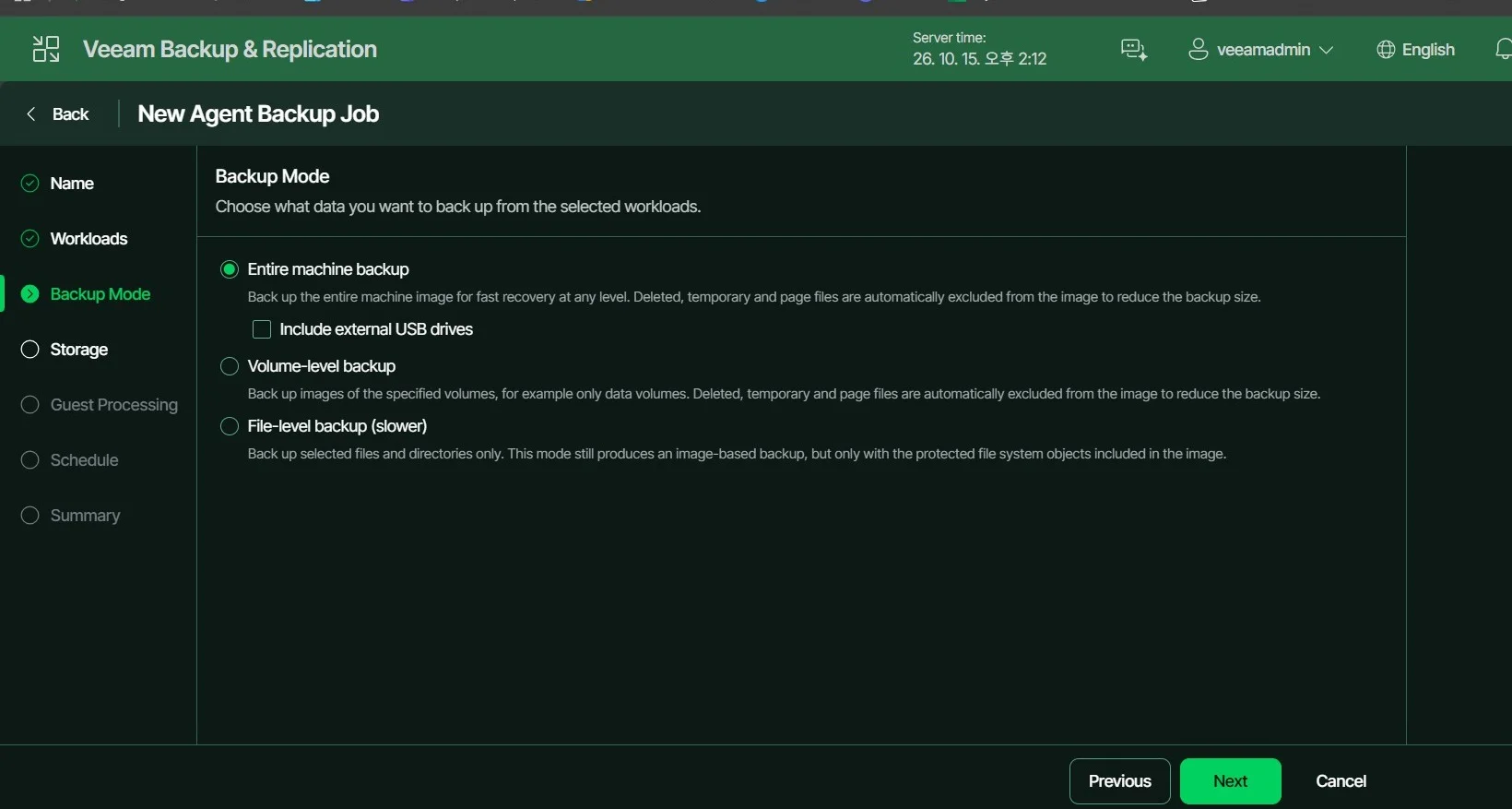
Entire machine backup 화면
4-4. Backup Storage와 Guest Processing
저장소 단계에서는 백업 데이터를 보관할 Repository를 선택하고 보존 기간을 지정합니다. Recovery Point 요구사항, 저장소 용량, 백업 윈도우를 함께 고려합니다.
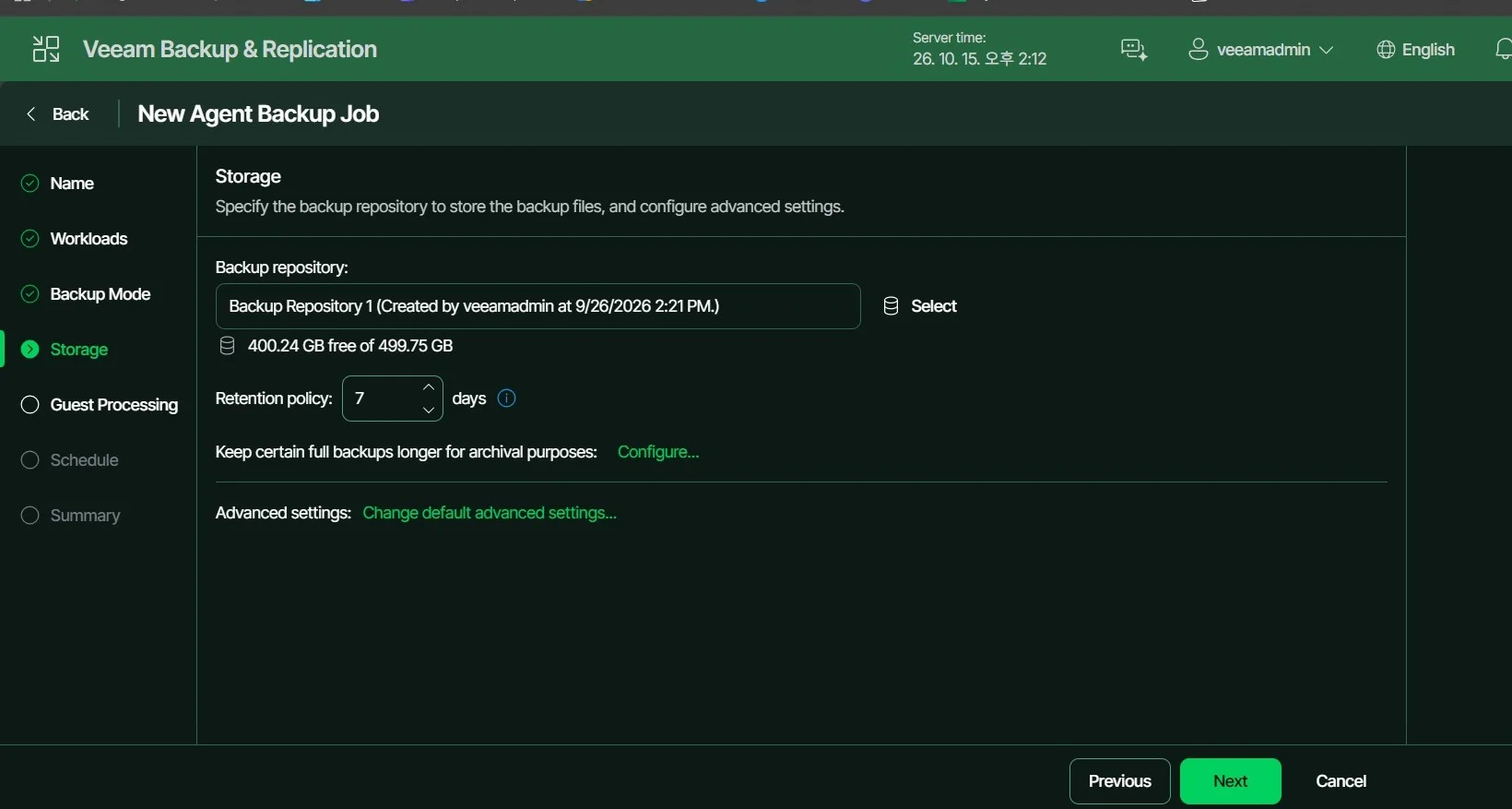
Web UI - Repository 및 Retention 설정
Guest Processing 단계에서는 Windows VSS 및 애플리케이션 정합성 요구사항에 맞춰 옵션을 설정합니다. 특히 SQL Server, Active Directory 등 업무 서비스가 있는 서버는 처리 상태와 지원 조건을 확인합니다.
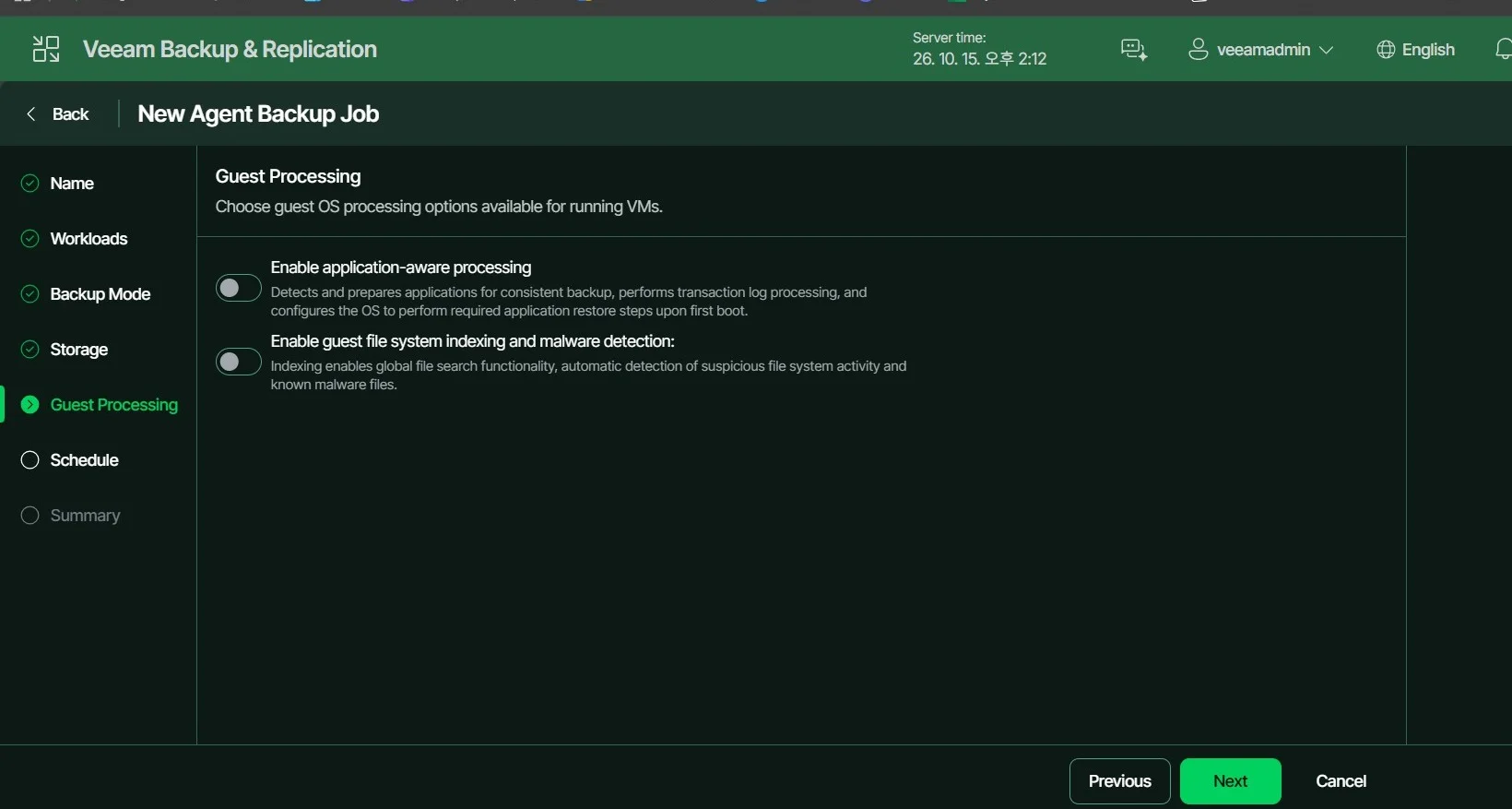
Web UI - Guest Processing 옵션
4-5. Backup Schedule과 Job 생성
스케줄에서 자동 실행 및 재시도 정책을 확인하고, 마지막 Summary에서 적용할 대상을 다시 확인합니다.
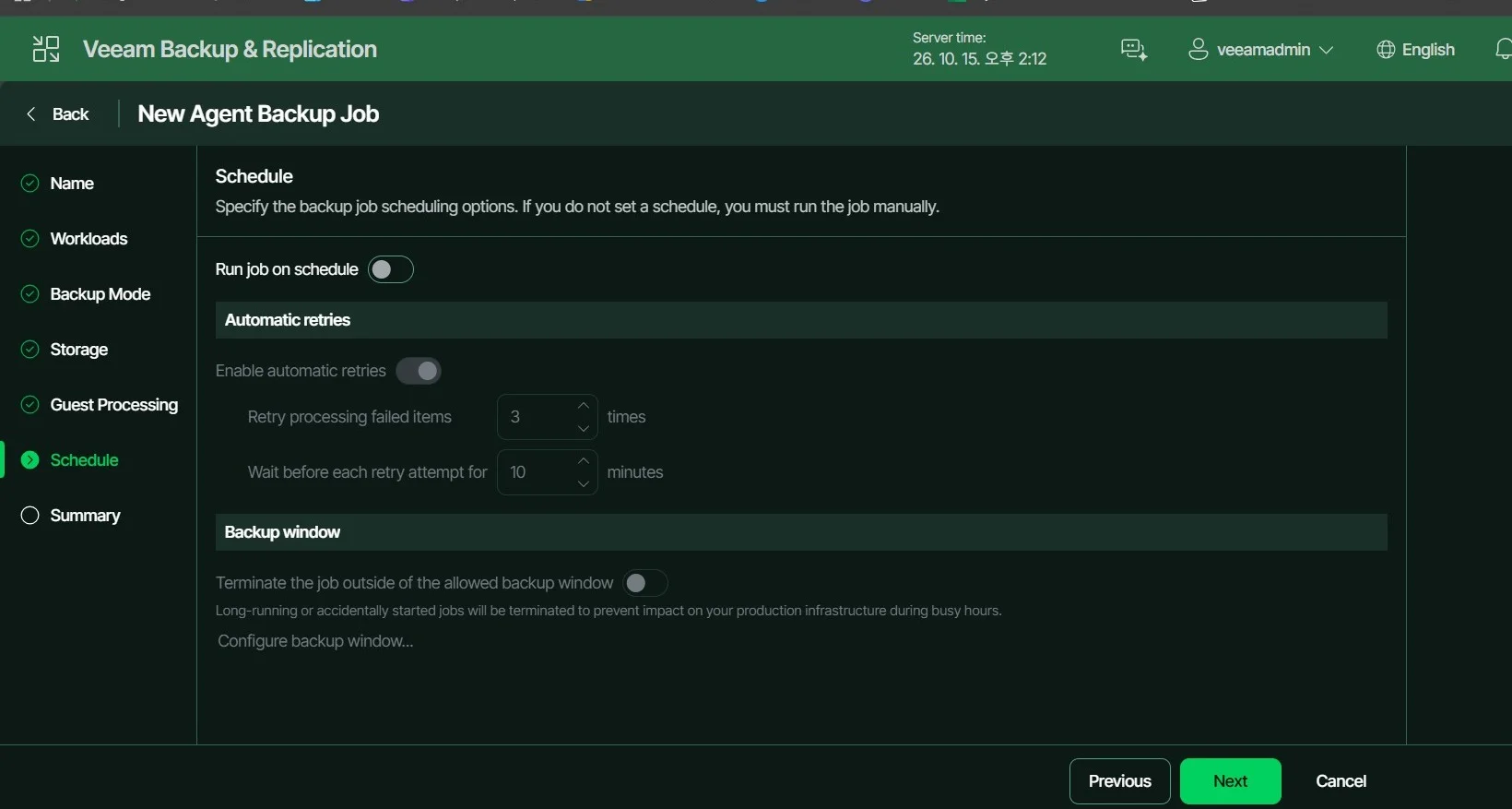
Windows Web UI - Job Schedule 설정
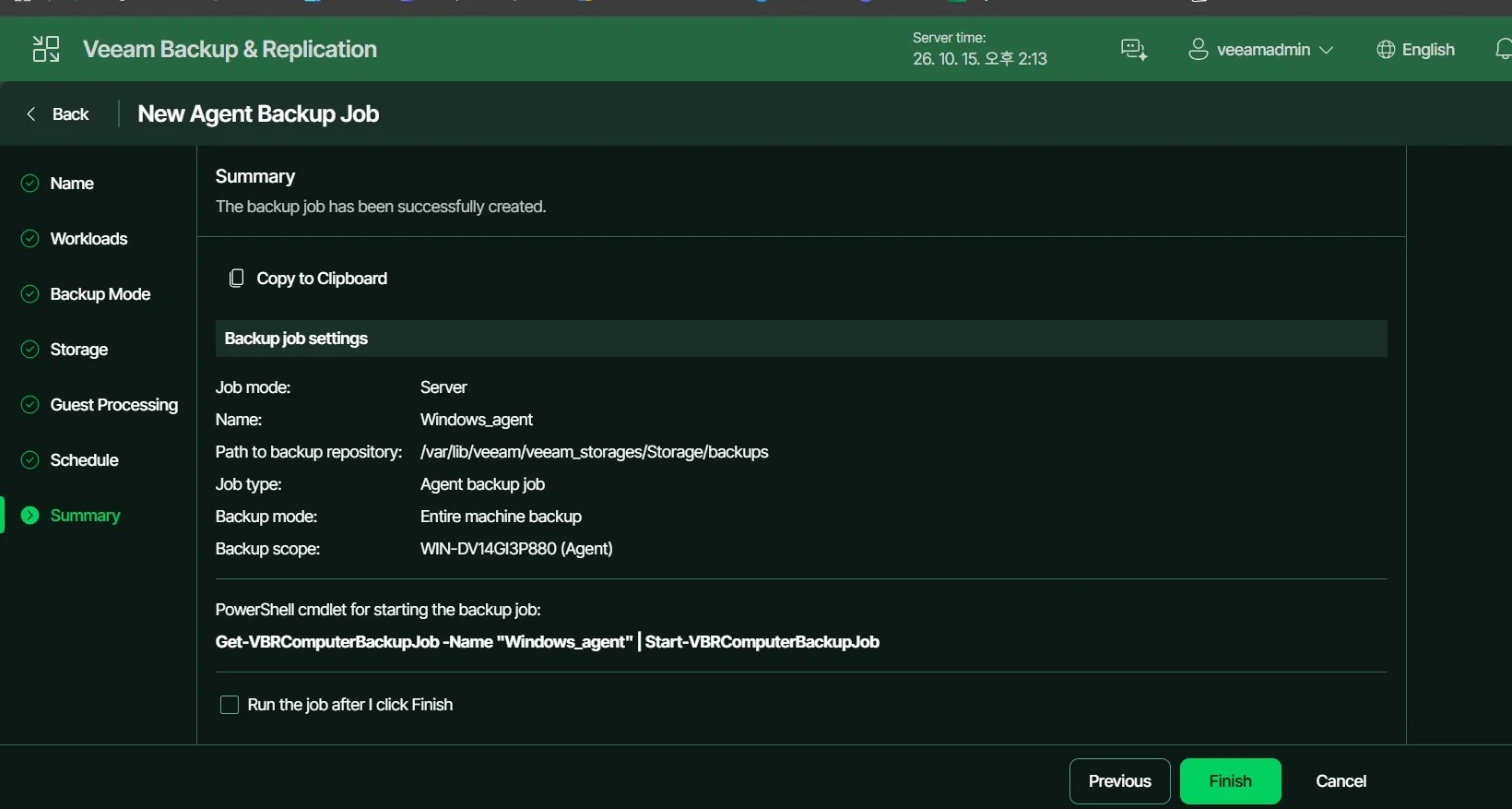
Windows Web UI - Summary 및 Job 생성
4-6. 백업 시작과 완료 확인
Job 생성 후 실행하면 Running 상태로 변경됩니다. 완료될 때까지 세션 로그와 처리 결과를 확인합니다.
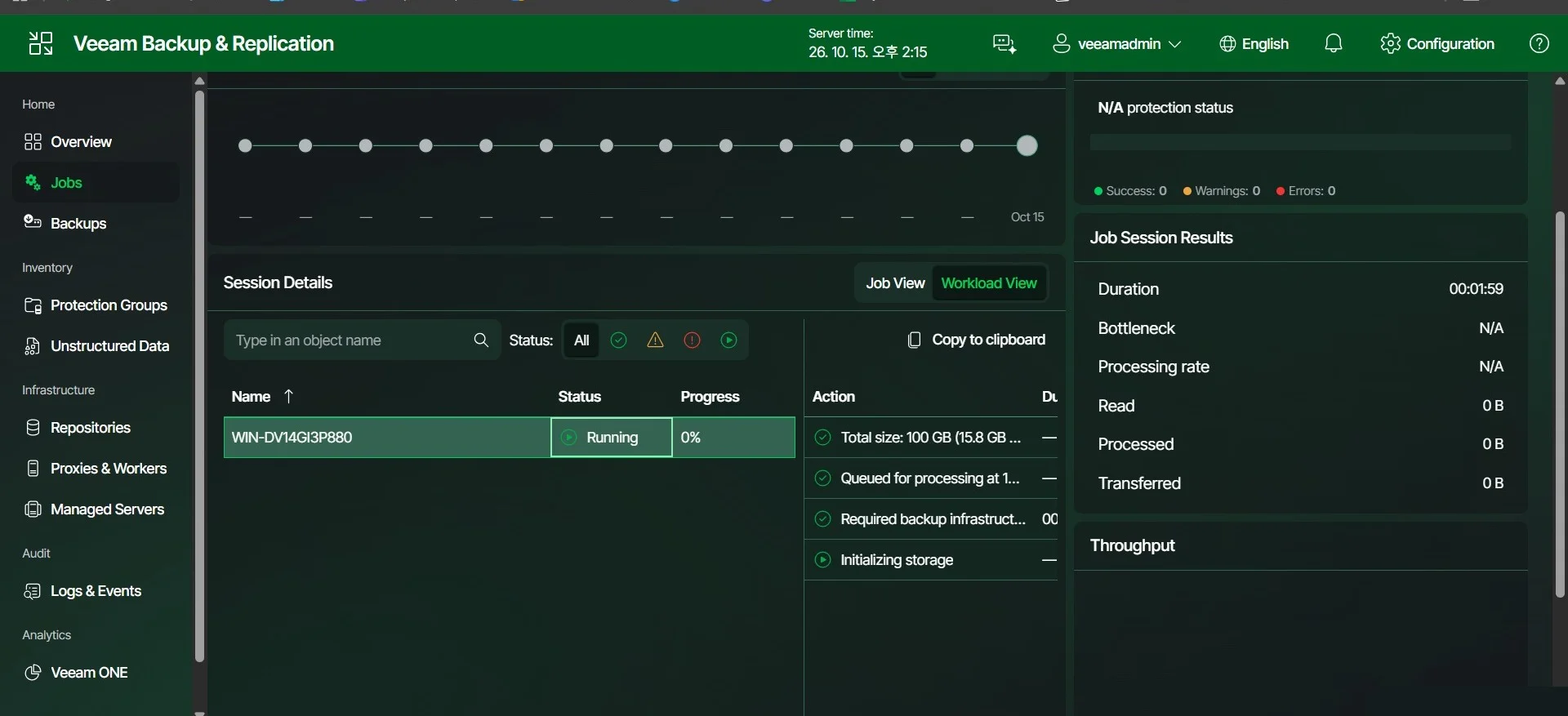
Windows Agent Web UI - Running
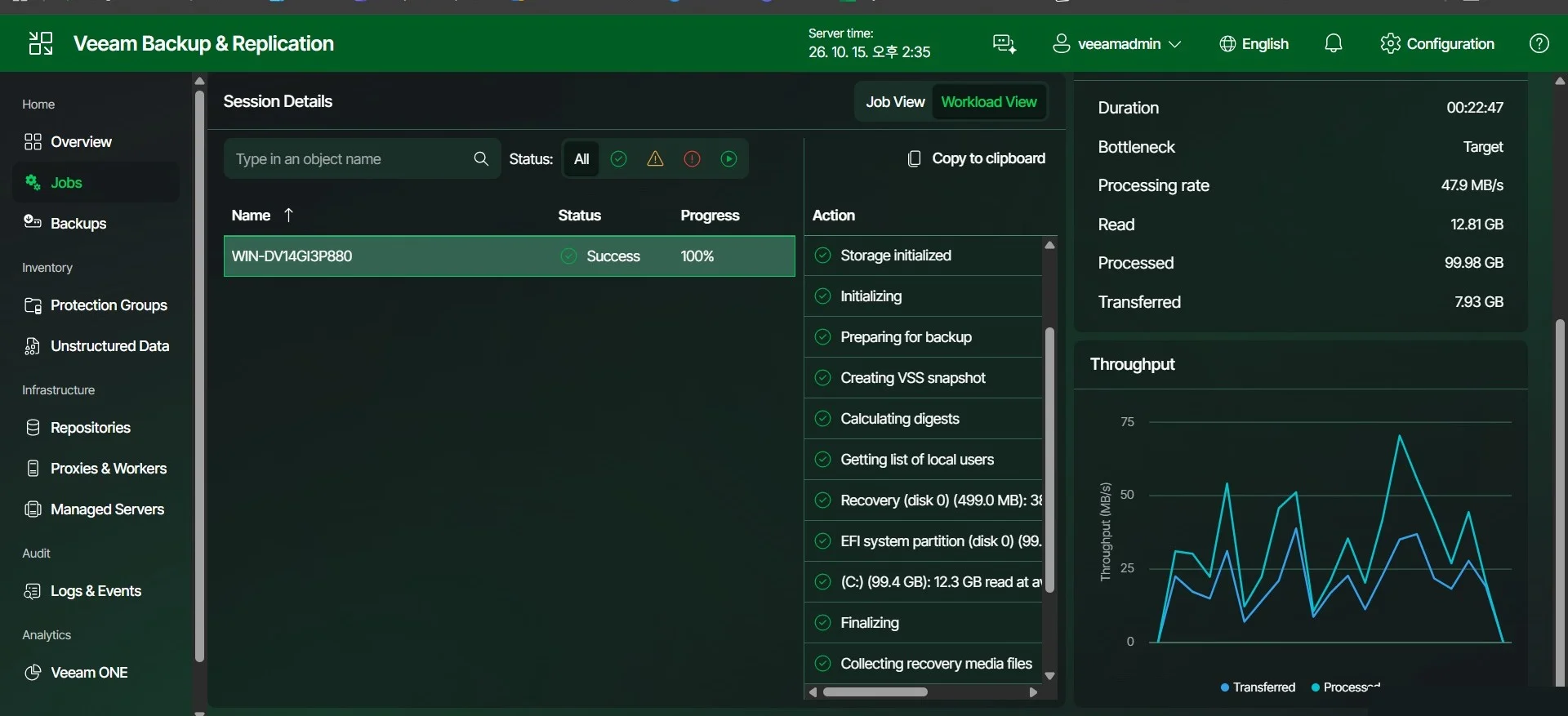
Windows Agent Web UI - Success 100%
Windows Web UI의 최종 화면에서는 Success 100%로 표시됐습니다. 단, 실제 복구 가능 여부를 확인하려면 별도 복원 테스트가 필요합니다.
5. Linux Agent 백업 - Web UI
마지막으로 Linux 컴퓨터에 대해 Web UI에서 Linux_Agent Job을 생성해 보겠습니다. Windows와 절차는 비슷하지만 Linux 대상의 커널과 파일시스템, Application-aware processing 관련 설정을 구분해야 합니다.
5-1. Linux Job 생성과 대상 유형 선택
New Linux Job — New Job에서 Linux Computer 백업을 선택합니다.
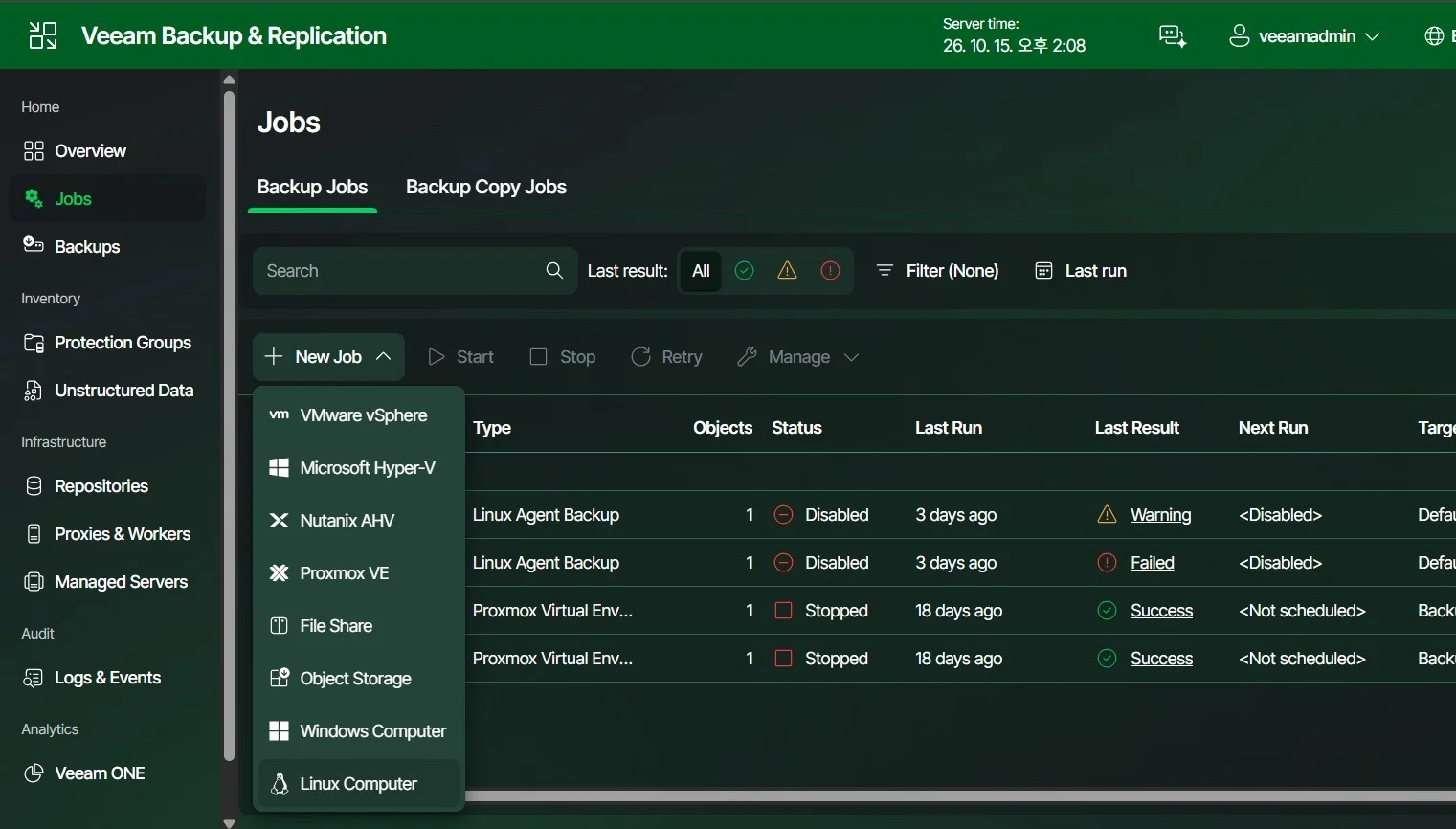
New Linux Job 실제 설정 화면
Server Job — Type을 Server로 지정하고 중앙에서 관리하는 방식으로 구성합니다.
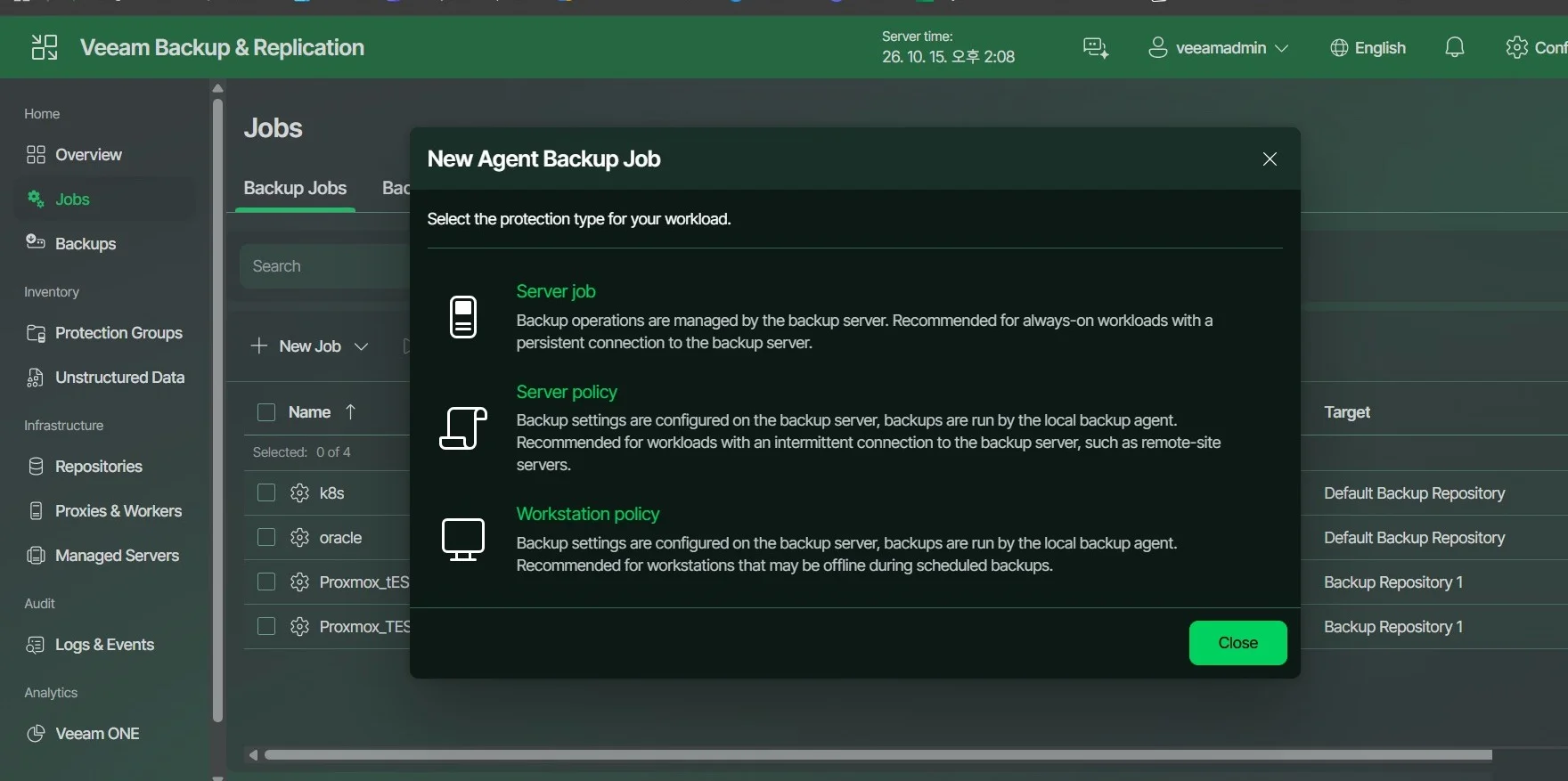
Server Job 실제 설정 화면
5-2. Name / Workloads 지정
Linux_Agent 이름 — 백업 작업 이름에 Linux_Agent를 입력합니다.
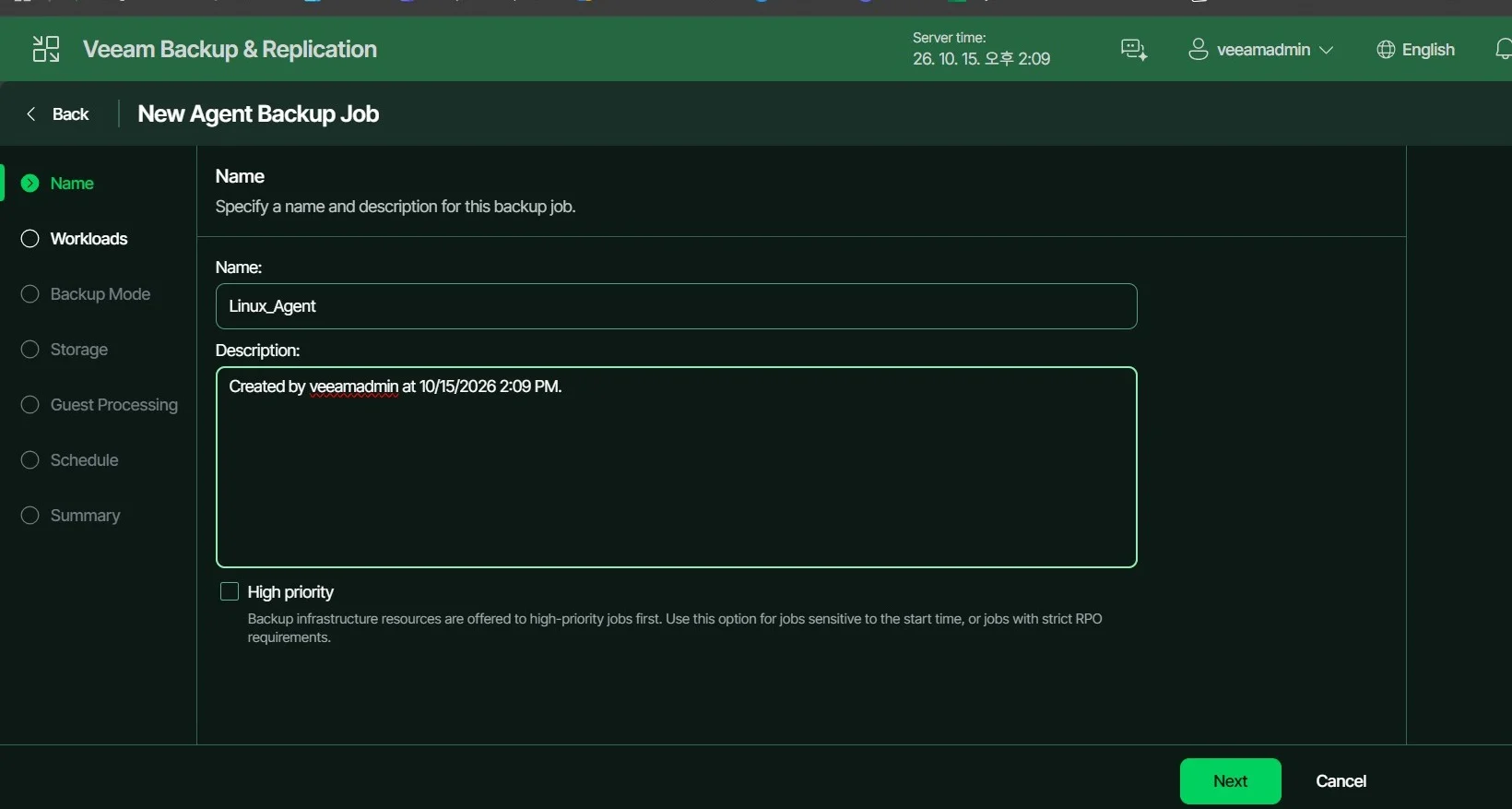
Linux_Agent 이름 실제 설정 화면
Add Objects — Workloads → Add Objects를 통해 Linux 서버 또는 그룹을 선택합니다.
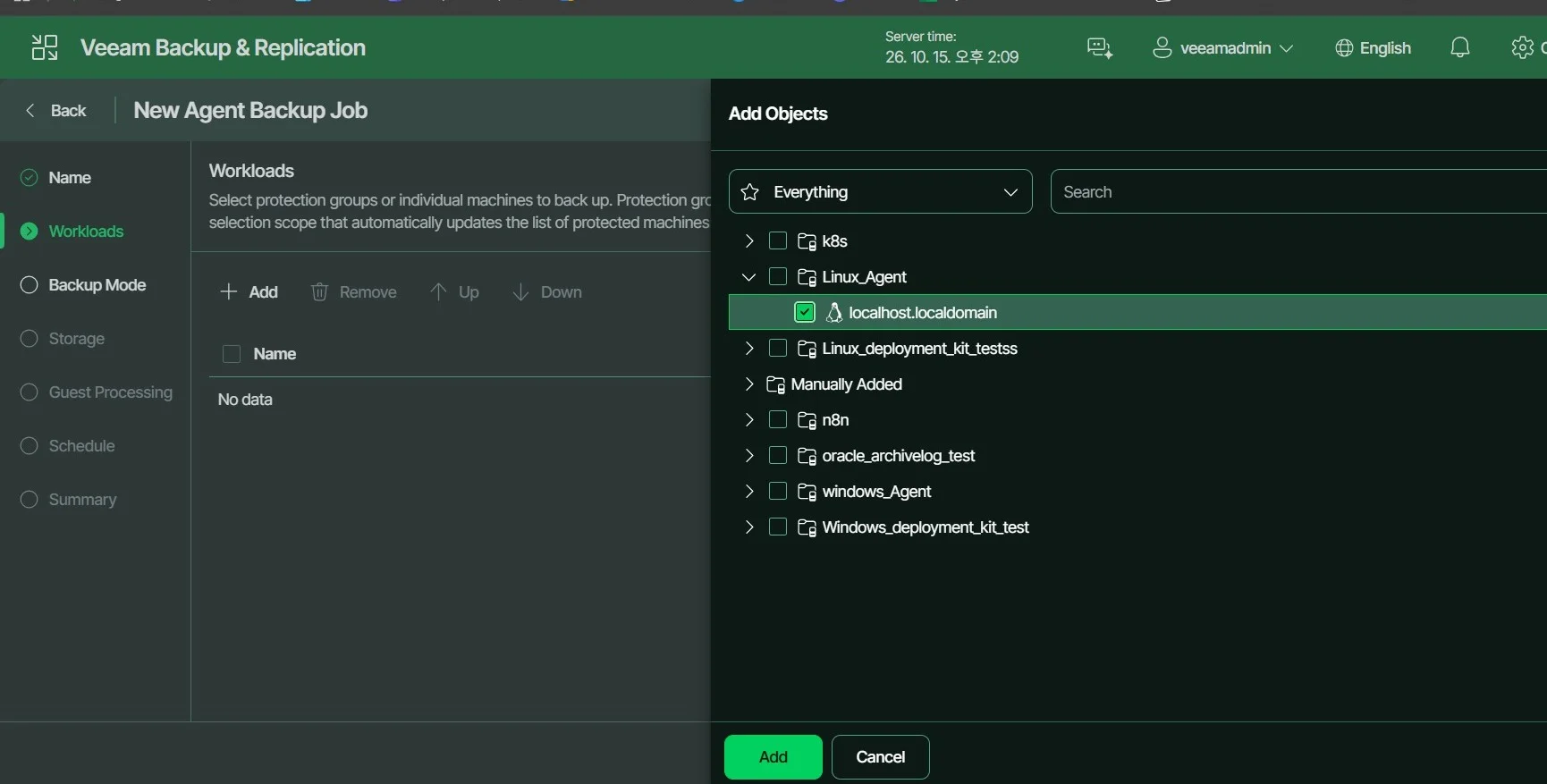
Add Objects 실제 설정 화면
5-3. Backup Mode와 Storage
Entire machine backup — Backup Mode에서 Entire machine backup을 지정합니다.
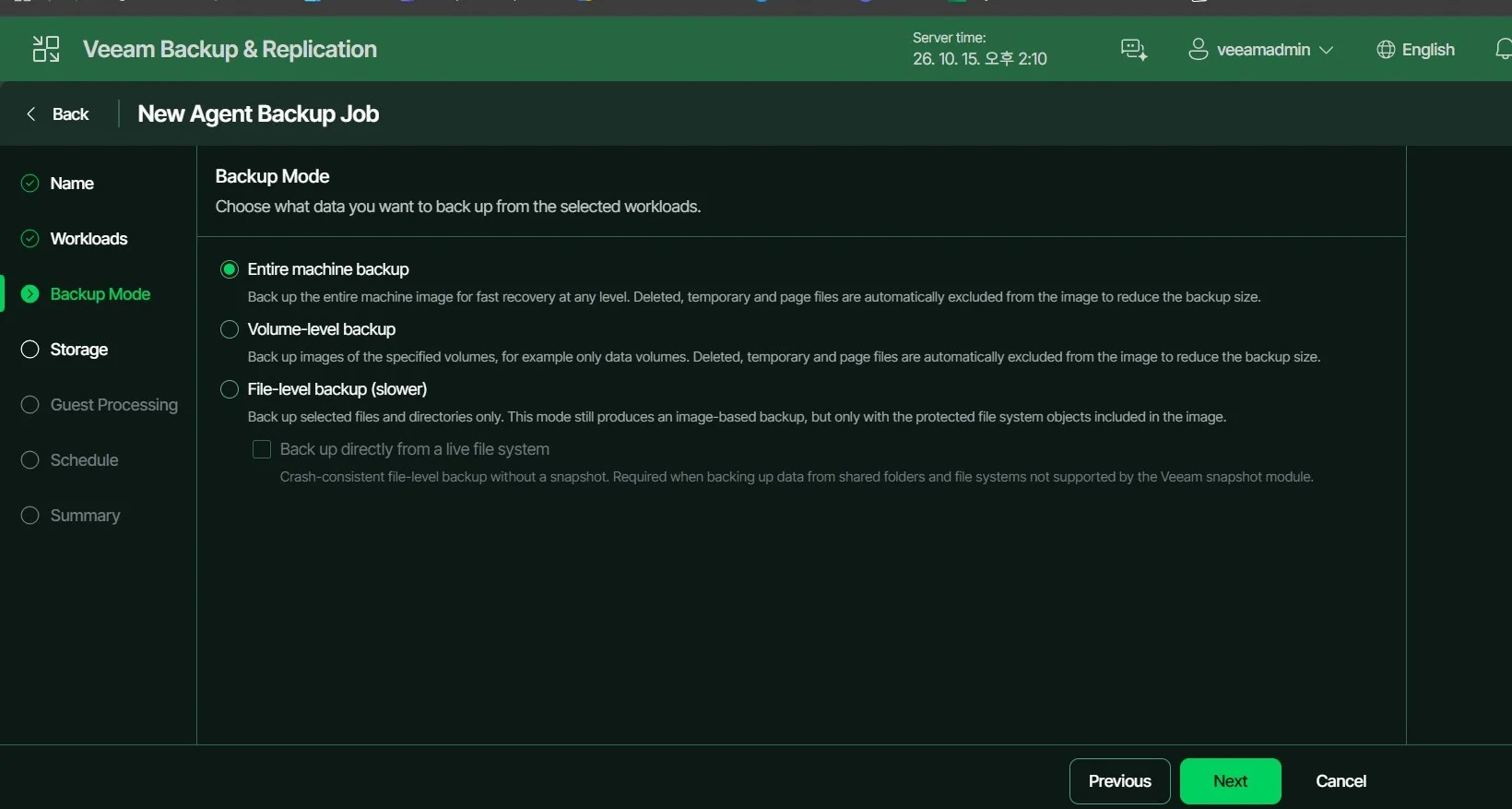
Entire machine backup 실제 설정 화면
Repository / Retention — Backup Storage에서 Repository와 Retention policy를 지정합니다.
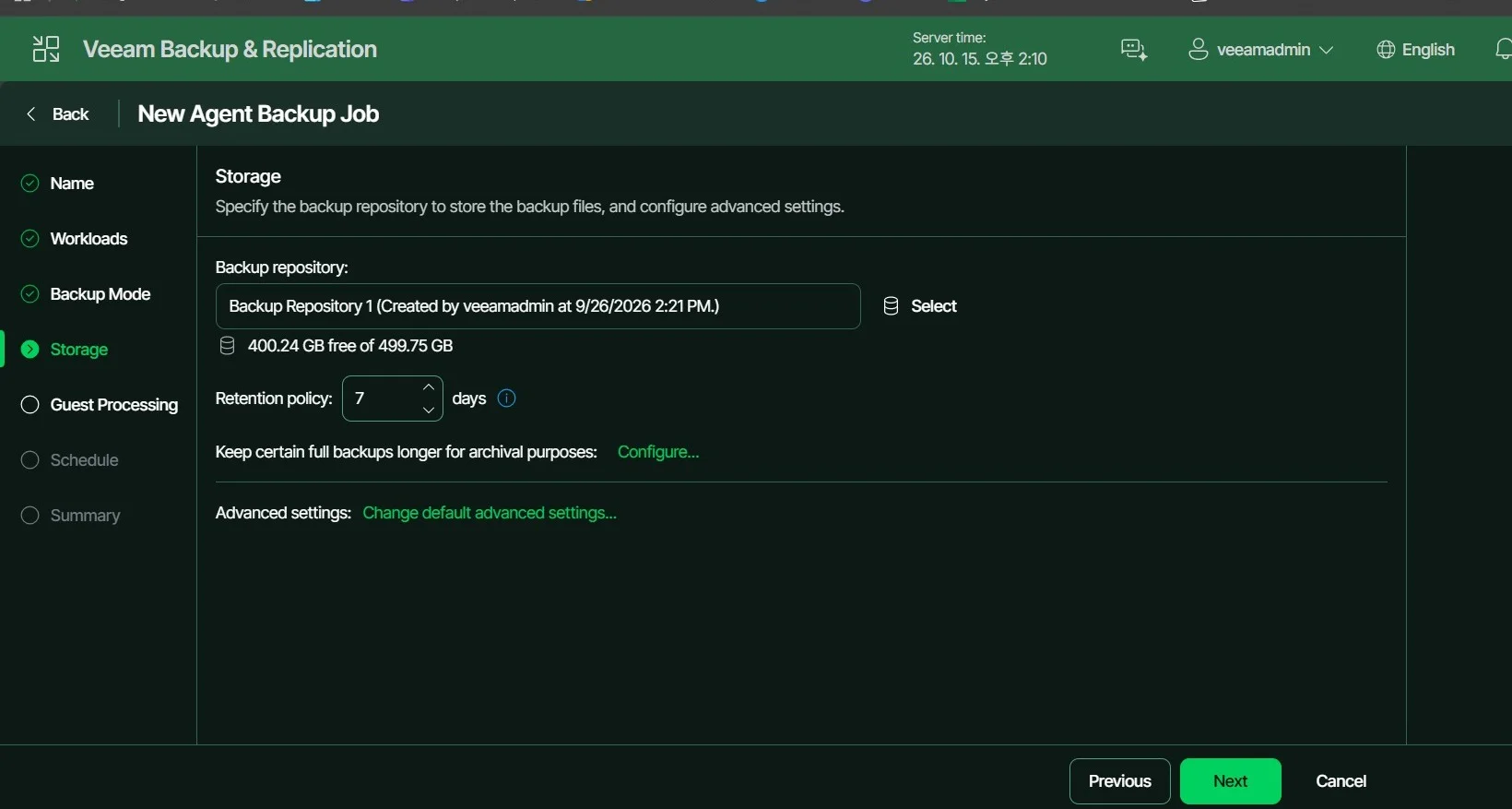
Repository / Retention 실제 설정 화면
5-4. Guest Processing 및 Backup Schedule
Linux Agent 작업에서도 Guest Processing 옵션을 점검합니다. 별도의 데이터베이스 애플리케이션이 설치된 경우 관련 설정이 지원되는지 확인하세요. 실제 정합성 확인은 Job Session의 로그로 판단해야 합니다.
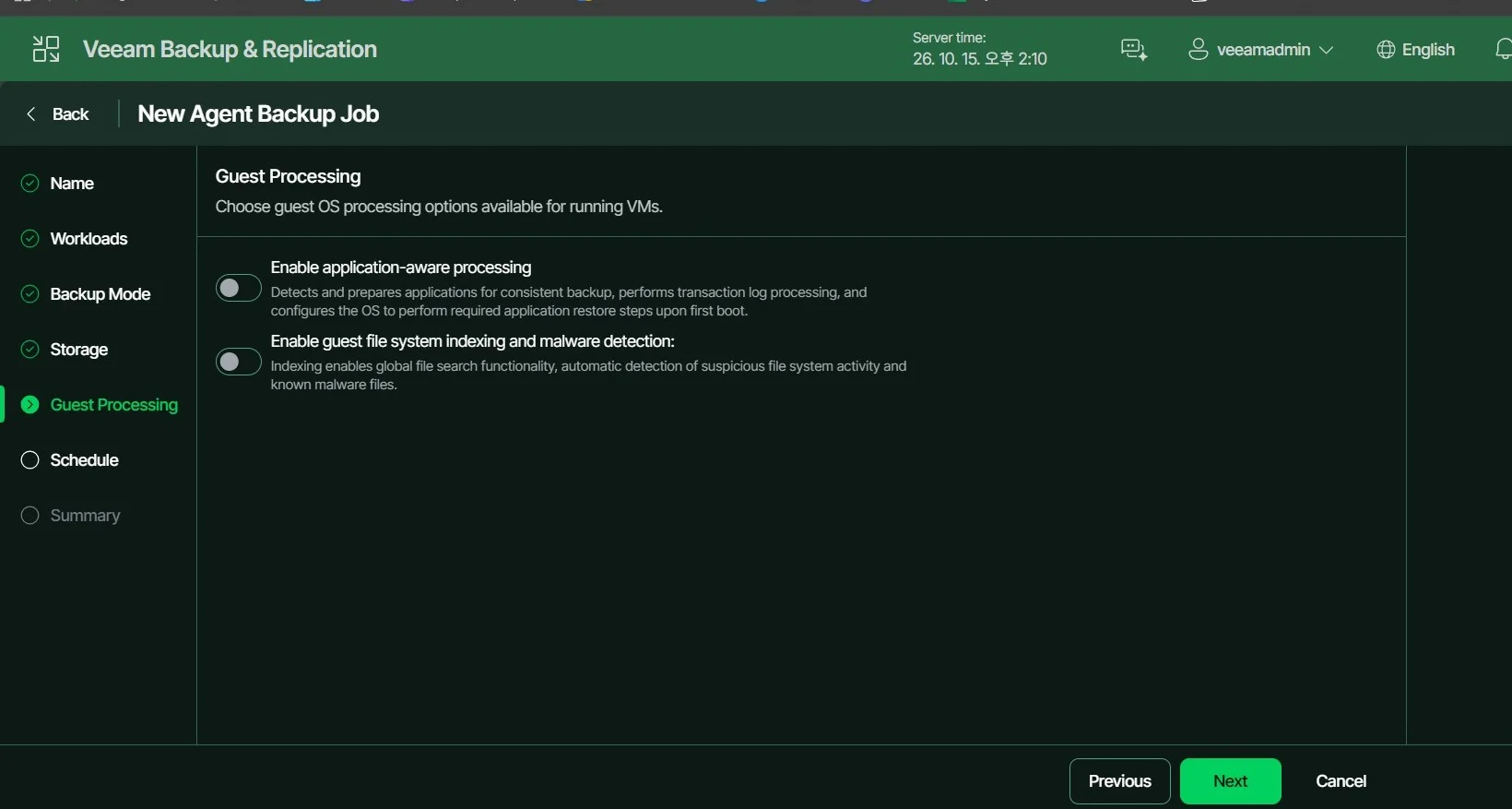
Linux Web UI - Guest Processing 옵션
Schedule 단계에서는 자동 실행 시간, 요일 및 재시도 설정을 확인합니다.
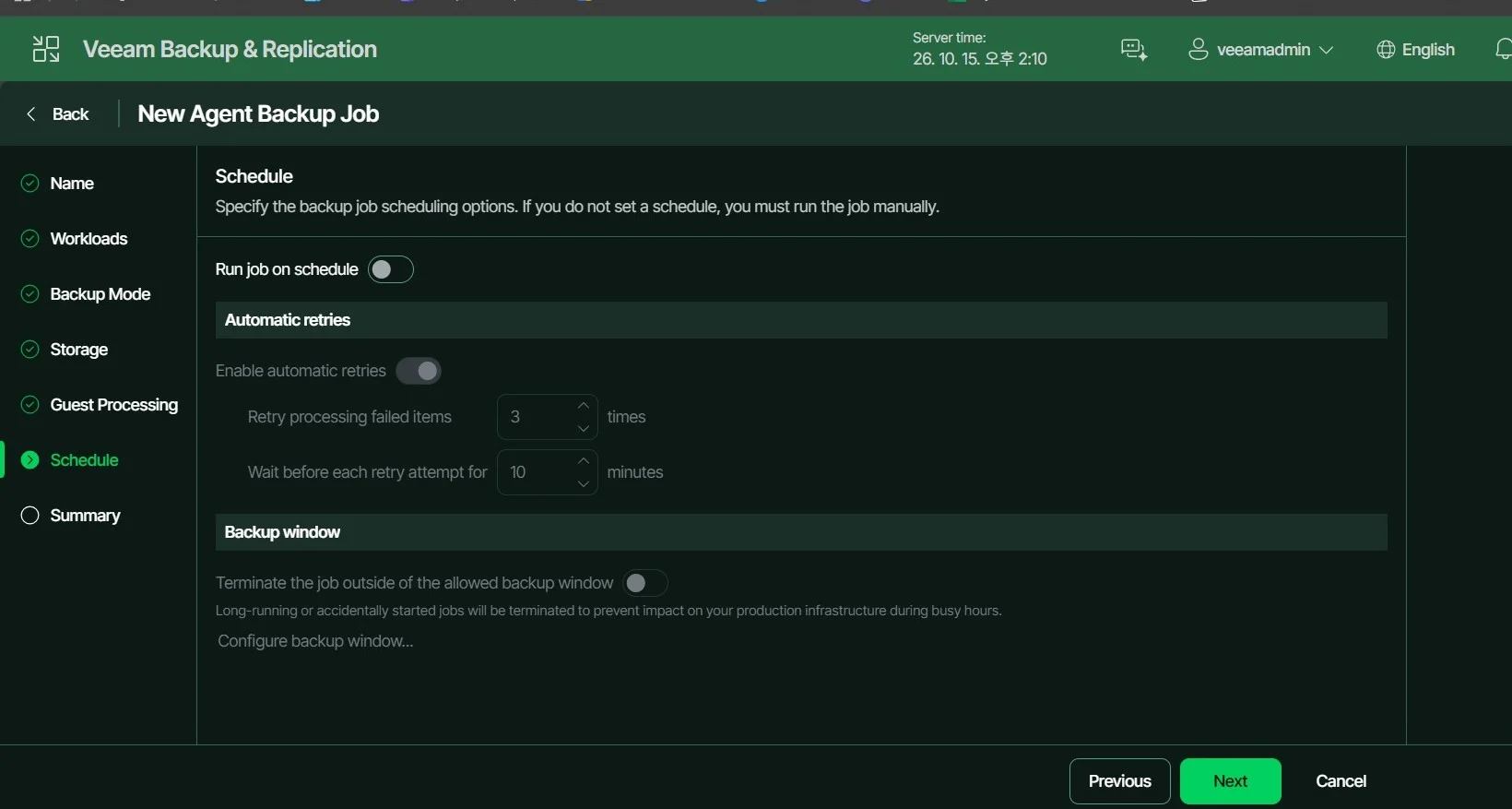
Linux Web UI - Backup Schedule
5-5. Job Summary와 실행 상태
Job Summary에서 보호 대상, 백업 범위, Repository 및 스케줄을 확인한 후 생성합니다. 구성이 끝난 뒤에는 Job을 실행해 실제 보호 대상의 상태를 확인합니다.
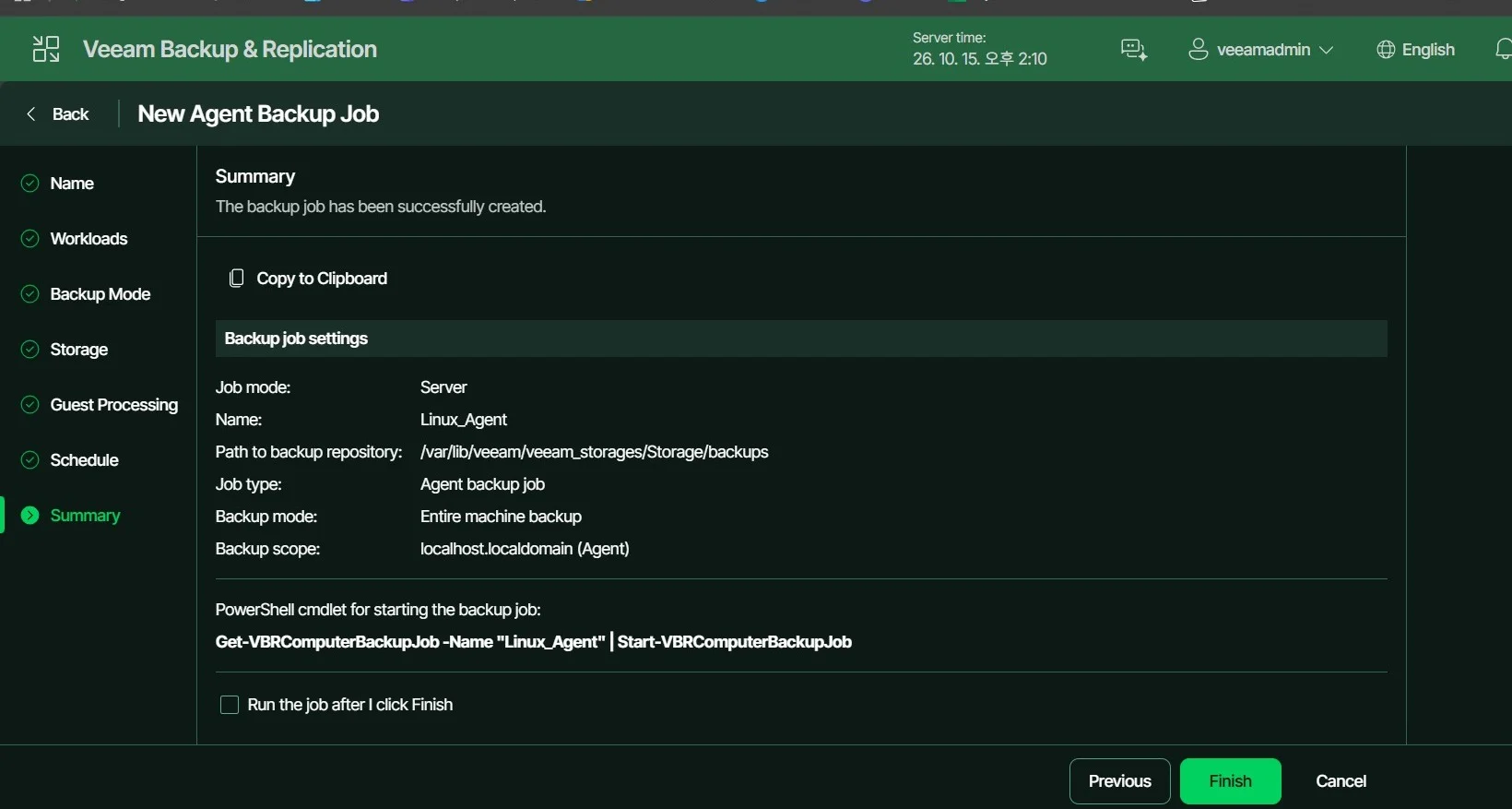
Linux Web UI - Job Summary
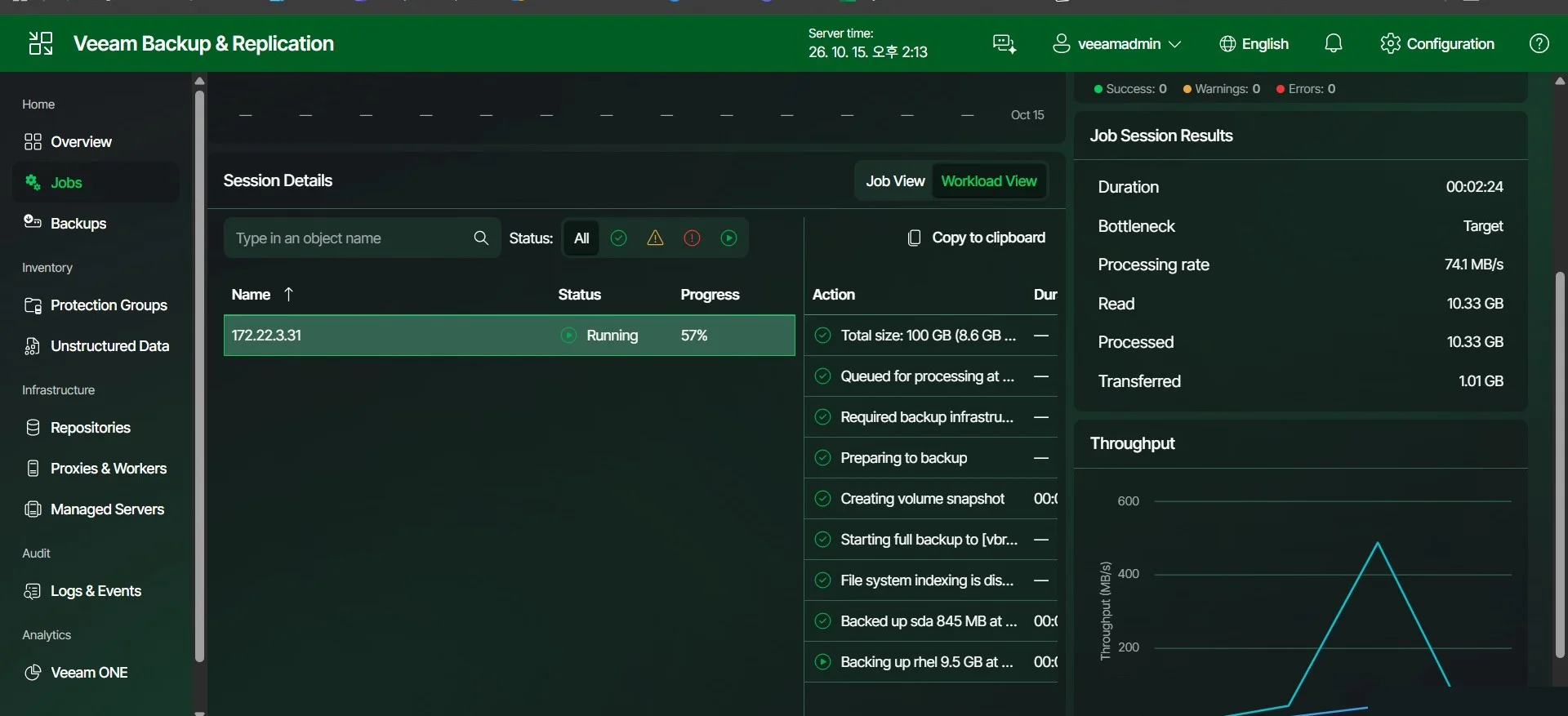
Linux Web UI - Running 작업 상태
5-6. Linux 백업 최종 성공 확인
Job이 끝난 후 History를 열어 세션 단위로 완료 상태를 확인했습니다. 이 화면에서는 Linux Agent의 백업이 완료된 것으로 표시됩니다.
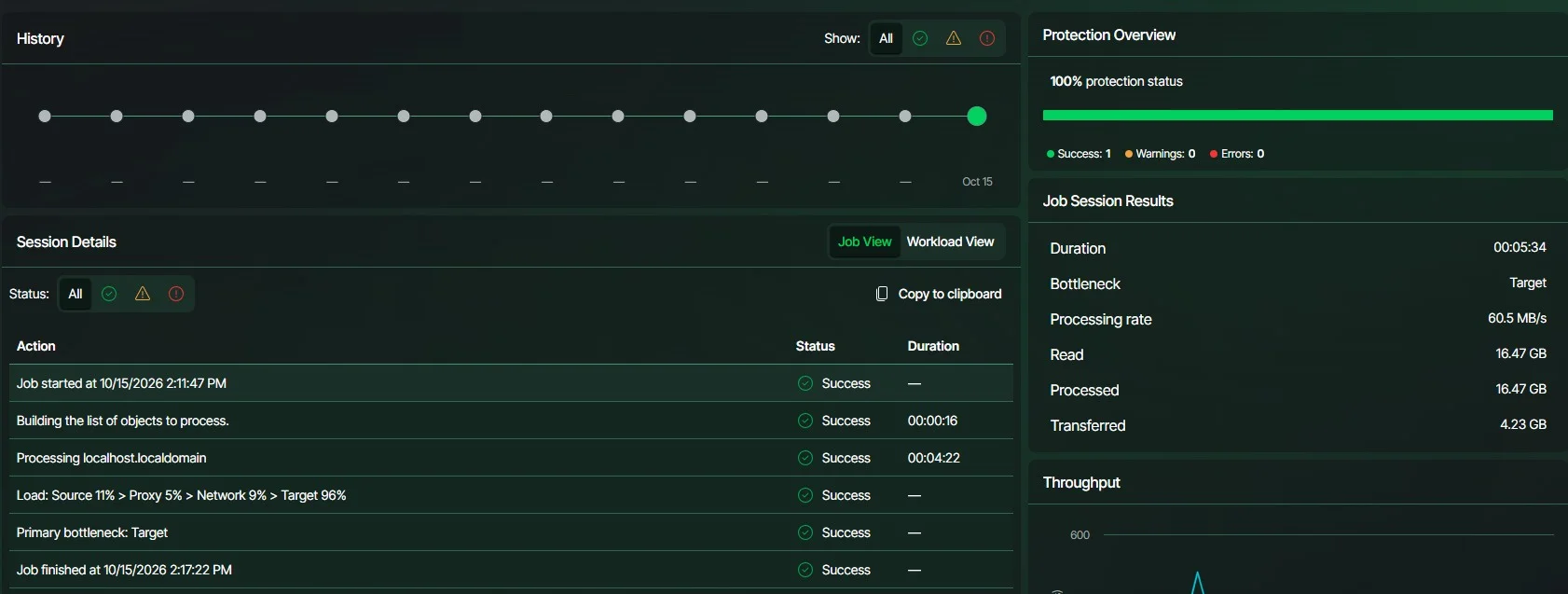
Linux Web UI - History의 작업 완료 화면
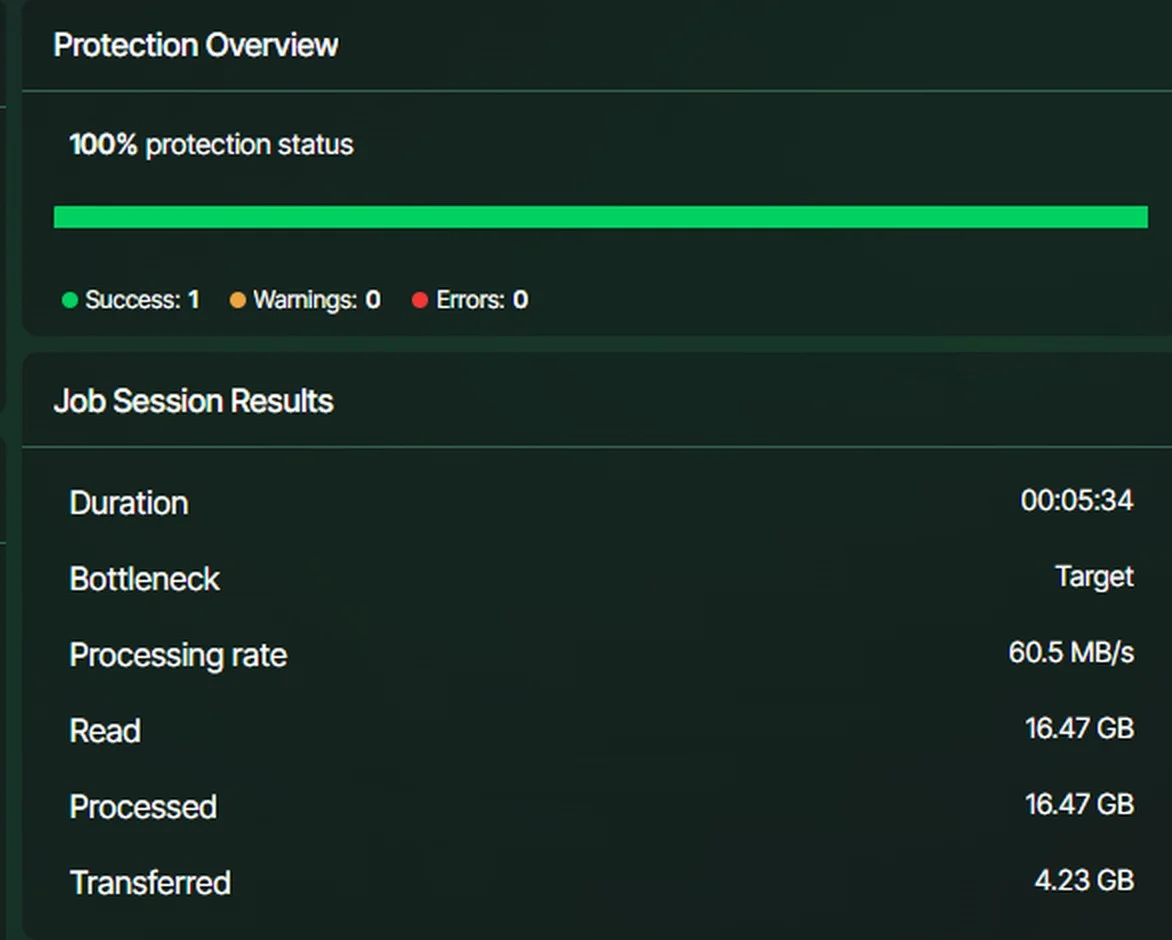
Linux Web UI - Protection Status 100%, Success 1 / Warnings 0 / Errors 0
여기서 주의할 점은 Linux Console 화면은 진행 중으로 끝났지만, Linux Web UI 화면에서는 최종 Success가 확인됐다는 것입니다. 두 화면의 실행 결과를 서로 혼동하지 않아야 합니다.
6. Console과 Web UI 결과 비교
구분 | Backup Mode | 확인한 결과 |
Windows / Console | Entire computer | 100% / Success 1 / Warning 0 / Error 0 |
Linux / Console | Entire computer | Running 화면, 최종 완료 미확인 |
Windows / Web UI | Entire machine backup | Success 100% |
Linux / Web UI | Entire machine backup | Protection Status 100% / Success 1 / Warning 0 / Error 0 |
7. 운영 환경에서 체크할 내용
Managed by backup server와 Managed by agent
Managed by backup server는 Job 시작, 스케줄, 인프라 리소스 배정을 VBR에서 제어하는 방식입니다. 반면 Managed by agent는 Backup Policy 방식입니다. 서버 백업을 운영할 때 어느 쪽을 사용할지 먼저 결정해야 합니다.
Entire computer 백업과 애플리케이션 정합성
Entire computer 또는 Entire machine을 선택하면 시스템 전체를 보호하려는 백업 구성이지만, 특정 DB의 트랜잭션 일관성과 로그 처리가 자동 보장되는 것은 아닙니다. Windows는 VSS와 애플리케이션 옵션, Linux는 해당 OS와 애플리케이션의 처리 지원 여부를 확인해야 합니다.
백업 데이터 흐름
VBR은 백업 작업을 제어합니다. 실제 대상 서버의 Agent가 스냅샷을 생성하고 데이터를 읽은 뒤 Repository 측으로 전송합니다. 따라서 Job이 생성됐거나 Inventory에 Agent가 Installed로 나타났다는 사실만으로 백업 완료를 의미하지는 않습니다.
최종 점검
Job의 상태를 Running → Success까지 확인합니다.
History에서 Warnings 및 Errors의 원인을 확인합니다.
Repository 사용량과 보존 정책을 확인합니다.
서버별 Agent 버전과 필요한 통신 포트를 점검합니다.
가능하면 실제 파일 복원이나 시스템 복구 테스트도 수행합니다.
8. 마무리
Windows와 Linux를 Console, Web UI에서 각각 구성해 보니 핵심 순서는 동일했습니다. 보호 대상 추가 → Entire computer/machine → Repository → Guest Processing → Schedule → 실행 결과 확인입니다.
Windows Console, Windows Web UI, Linux Web UI에서는 백업 Success 결과를 확인했습니다. Linux Console은 실행 진행 화면까지만 확인했습니다. 이처럼 동일한 백업 가이드라도 완료된 단계와 진행 중인 단계를 구분해서 기록하는 것이 중요합니다.
공식 참고자료
기준 빌드는 Veeam Backup & Replication 13.1.1.18입니다. 다른 빌드에서는 메뉴 위치 및 지원 옵션이 변경될 수 있으므로 적용 전에 해당 버전의 공식 가이드를 확인하세요.
광고