광고
개요
Veeam Backup & Replication을 설치한 뒤 정식 기능을 사용하려면 Backup Server에 라이선스를 적용해야 합니다.
라이선스를 적용하지 않으면 Community Edition으로 동작합니다. 이 글은 Veeam Backup & Replication 13.1.1.18 기준으로 Console, Web UI, PowerShell에서 라이선스를 적용하는 방법과 적용 후 확인 항목을 정리합니다.
운영 환경에서는 라이선스 파일을 넣는 것만 보고 끝내지 말고 Status, Type, Edition, Expiration, Instance 또는 Socket 사용량까지 확인하는 것이 좋습니다.
라이선스 적용 전에 준비할 것
Veeam 라이선스는 일반적으로 LIC 파일로 제공됩니다.
VeeamBackupReplication.licVeeam 13에서는 다음 방식으로 라이선스를 적용할 수 있습니다.
Veeam Account에 로그인해 보유 라이선스 선택
LIC 파일 직접 적용
PowerShell을 이용한 설치
Console에서 라이선스 적용
가장 일반적인 방법입니다.
Main Menu
→ License
License Information 창에서 Install을 선택합니다.
LIC 파일 직접 적용
Main Menu
→ License
→ Install
→ Browse to a license file
→ LIC 파일 선택
→ Open
유효한 라이선스라면 Backup Server에 바로 적용됩니다.
Veeam Account에서 가져오기
인터넷 연결이 가능하면 Veeam 계정으로 로그인해 계정에 연결된 라이선스를 선택할 수도 있습니다.
Main Menu
→ License
→ Install
→ Sign in to Veeam
→ 로그인
→ 라이선스 선택
→ Install selected license
신규 설치 후 Console을 처음 실행하는 경우 License 창이 바로 표시될 수 있으며, 여기에서도 파일 또는 Veeam Account 방식을 선택하면 됩니다.
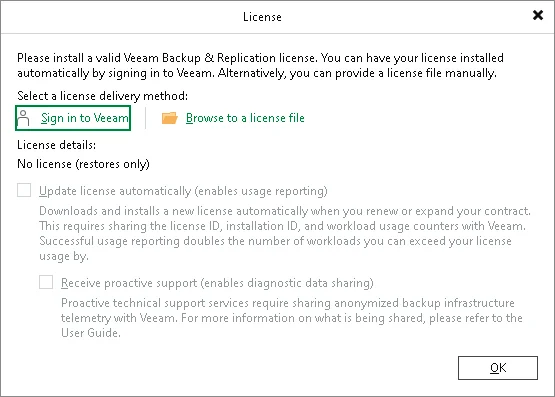
Veeam 공식 Help Center의 Console 라이선스 화면입니다. Sign in to Veeam 또는 Browse to a license file 중 하나를 선택할 수 있습니다.
Veeam 13 Web UI에서 적용
Veeam Software Appliance 기반 VBR 13에서는 Web UI에서도 라이선스를 적용할 수 있습니다.
처음 접속하는 경우:
Veeam Backup & Replication Web UI
→ Install
→ LIC 파일 선택
→ Open
설치 이후 라이선스를 교체하는 경우:
Gear
→ License Information
→ Install
→ LIC 파일 선택
PowerShell에서 라이선스 적용
자동화하거나 Console 접근이 어려운 경우 PowerShell을 사용할 수 있습니다.
Install-VBRLicense -Path "C:\Temp\VeeamBackupReplication.lic"경고 확인 없이 적용하려면:
Install-VBRLicense -Path "C:\Temp\VeeamBackupReplication.lic" -Force적용 후 반드시 확인할 항목
라이선스를 적용한 뒤에는 License Information 화면에서 실제 상태를 한 번 더 확인합니다.
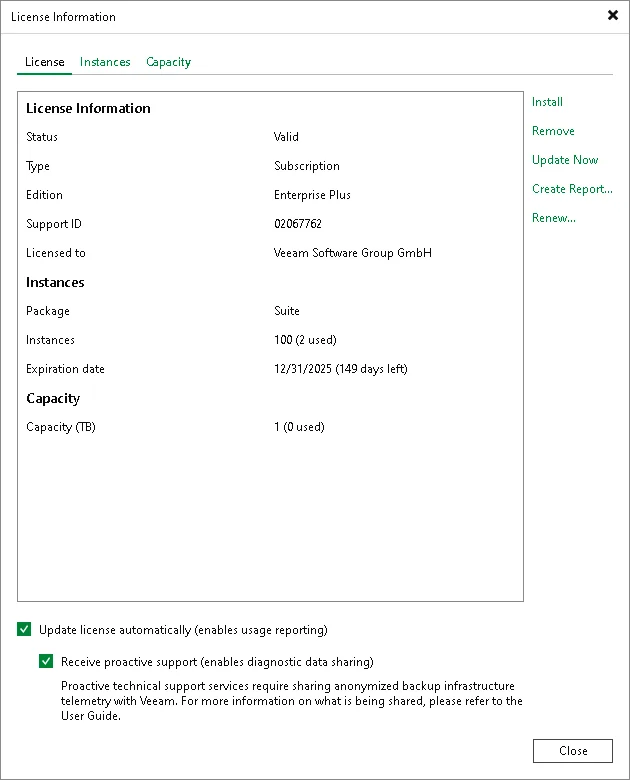
Veeam 공식 Help Center의 License Information 화면입니다. Status, Type, Edition, Support ID, Licensed to 등의 정보를 여기에서 확인합니다.
Console에서는:
Main Menu
→ License
Web UI에서는:
광고
Gear
→ License Information
으로 이동합니다.
항목 | 확인 내용 |
Status | Valid인지 확인 |
Type | Perpetual / Subscription / Rental / Evaluation / NFR / Free |
Edition | Standard / Enterprise / Enterprise Plus 등 |
Support ID | Veeam Support 문의 시 사용하는 ID |
Licensed to | 라이선스 발급 대상 회사 또는 사용자 |
Status는 다음과 같이 표시될 수 있습니다.
Valid
Invalid
Expired
Not Installed
Warning
Error
운영 환경에서는 Valid 상태인지 확인합니다.
Instance와 Socket 사용량 확인
Veeam Universal License를 사용하는 경우 현재 소비 중인 Instance와 남은 수량을 확인합니다.
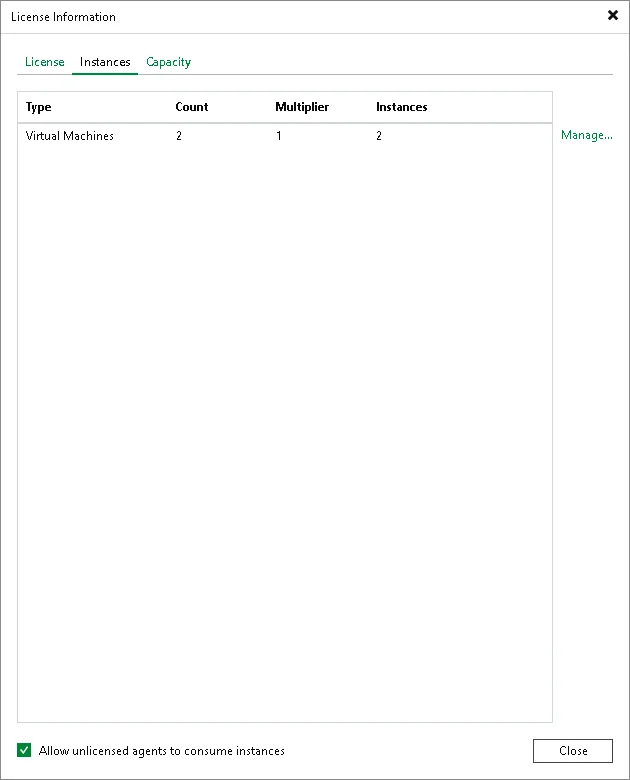
Instances 탭에서는 현재 어떤 Workload가 Instance 라이선스를 소비하고 있는지 확인할 수 있습니다.
기존 Per-Socket 라이선스를 사용하는 환경이라면 Sockets 탭에서 어떤 Virtualization Host에 라이선스가 적용되어 있는지 확인할 수 있습니다.
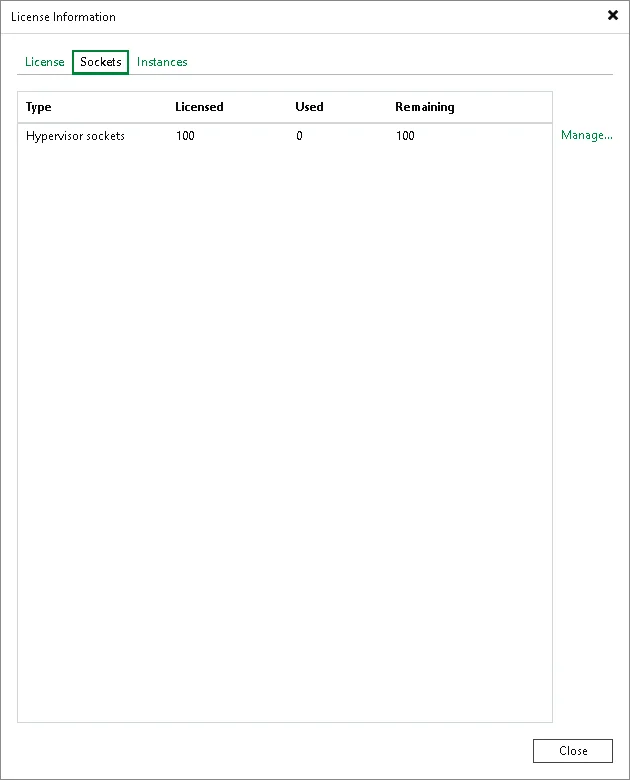
Sockets 탭에서는 Socket 라이선스가 적용된 Virtualization Host를 확인할 수 있습니다.
Veeam Backup & Replication은 백업 시 라이선스를 소비하지만 Restore 작업 자체는 라이선스를 소비하지 않습니다.
라이선스 갱신 또는 교체
새 LIC 파일을 받았다면 기존 라이선스를 먼저 삭제할 필요 없이 새 파일을 다시 Install하면 됩니다.
Main Menu
→ License
→ Install
→ 새 LIC 파일 선택
적용 후 다음을 확인합니다.
Expiration Date
Support Expiration Date
Instance 수량
Edition
Licensed To
Update Now로 라이선스 갱신
Backup Server가 인터넷에 연결되어 있다면 라이선스 서버에서 갱신된 라이선스를 직접 확인할 수 있습니다.
Main Menu
→ License
→ Update Now
수동 온라인 업데이트를 사용하려면 Backup Server에서 다음 대상으로 TCP 443 통신이 가능해야 합니다.
vbr.butler.veeam.com
autolk.veeam.com
TCP 443
인터넷이 차단된 환경에서는 Veeam Portal에서 새 LIC 파일을 다운로드한 뒤 수동 적용하면 됩니다.
Automatic License Update
자동 라이선스 갱신도 사용할 수 있습니다.
Main Menu
→ License
→ Update license automatically
활성화하면 Veeam이 License Update Server를 주기적으로 확인하고 새 라이선스가 준비되면 자동 적용합니다.
기본적으로 주 1회 확인하며, 만료 7일 전부터는 하루 한 번 확인합니다.
Automatic License Update를 활성화하면 License Usage Reporting도 활성화됩니다. Community Edition에서는 자동 라이선스 업데이트를 사용할 수 없습니다.
Enterprise Manager 환경은 주의
Veeam Backup Enterprise Manager에 Backup Server가 연결되어 있다면 라이선스 관리 주체를 확인해야 합니다.
Enterprise Manager와 Backup Server의 라이선스가 다르면 동기화 과정에서 Backup Server 라이선스가 Enterprise Manager에 설치된 라이선스로 교체될 수 있습니다.
Enterprise Manager
→ Configuration
→ Licensing
→ Summary
→ Install license
라이선스를 제거해야 하는 경우
Main Menu
→ License
→ Remove
라이선스를 제거하면 Veeam Backup & Replication은 Community Edition으로 전환됩니다.
단순 갱신이나 교체라면 기존 라이선스를 Remove하지 않고 새 LIC 파일을 바로 Install하는 방식이 더 단순합니다.
NFR 라이선스 적용
NFR 라이선스도 적용 방법은 동일합니다.
Main Menu
→ License
→ Install
→ NFR LIC 파일 선택
적용 후 License Information에서 Type이 NFR로 표시되는지 확인합니다.
NFR은 Demo, Training, Education 용도로 제공되는 라이선스이므로 고객 운영 환경의 상용 라이선스를 대신하는 목적으로 사용하면 안 됩니다.
Veeam 12에서 13으로 업그레이드하는 경우
업그레이드 과정에서 기존 라이선스를 계속 사용할 수 있는 경우도 있지만 계약 형태와 기존 라이선스 방식에 따라 새 라이선스가 필요할 수 있습니다.
특히 오래된 Per-VM 또는 Socket 라이선스를 사용 중이라면 Veeam 13 업그레이드 전에 Veeam Portal에서 현재 사용할 수 있는 라이선스를 확인하는 것이 좋습니다.
엔지니어 작업 체크리스트
적용할 LIC 파일 준비
VBR 버전과 사용할 라이선스 확인
Enterprise Manager 사용 여부 확인
Main Menu → License → Install
LIC 파일 또는 Veeam Account 방식으로 적용
Status = Valid 확인
Type / Edition 확인
Licensed To 확인
Support ID 확인
Expiration 및 Support 기간 확인
Instance 또는 Socket 사용량 확인
필요 시 Automatic License Update 설정
폐쇄망이면 수동 LIC 갱신 절차 준비
정리
LIC 파일 준비
    ↓
Veeam Console 접속
    ↓
Main Menu → License
    ↓
Install
    ↓
LIC 파일 선택
    ↓
Status = Valid 확인
    ↓
Instance / Socket 사용량 확인
Veeam 13에서는 Console뿐 아니라 Software Appliance Web UI와 PowerShell에서도 라이선스를 적용할 수 있습니다.
운영 환경에서는 라이선스 설치 성공 여부뿐 아니라 Status, 만료일, Support 기간, Instance/Socket 소비량까지 확인하는 것이 중요합니다.
공식 참고자료
광고