광고
Veeam Agent for Microsoft Windows로 백업을 수행하다 보면 데이터 전송은 끝났는데 작업 결과가 Warning으로 표시되는 경우가 있습니다. 이번에는 백업 작업의 후반부인 Collecting recovery media files 단계에서 아래 메시지가 발생했습니다.
Collecting recovery media files
Details: Windows recovery image file not found
처음에는 백업 파일에 문제가 있는지 확인했지만, 실제로는 Windows Recovery Environment(WinRE) 구성 요소를 찾지 못하면서 복구 미디어 수집 단계에 경고가 발생한 상황이었습니다. 설치 이미지에 포함된 복구 파일을 복사하고 WinRE를 다시 등록한 뒤 동일한 Agent 백업을 수행했습니다.
1. 환경과 발생 증상
대상: Veeam Agent for Microsoft Windows로 보호하는 Windows 시스템
오류 발생 위치: 백업 작업 종료 시점의 Recovery Media 파일 수집 단계
확인된 메시지:
Windows recovery image file not found조치 도구: Windows 설치 ISO, DISM, Robocopy, REAgentC
최종 확인: 재수행한 백업 세션이 Success로 표시되고 Recovery Media 수집 단계의 Warning이 사라짐
확인되지 않은 정보: 정확한 Windows 에디션/빌드, Veeam Agent 빌드, WinRE 파티션 초기 구성, 실제 Recovery Media 부팅 테스트 여부
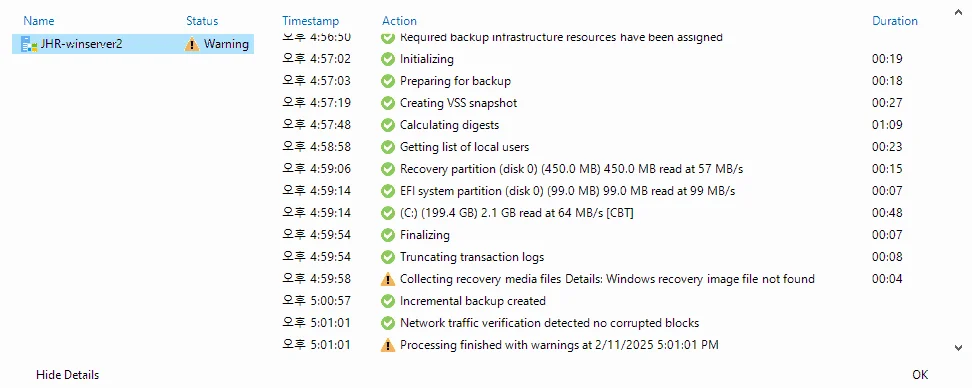
여기서 중요한 점은 백업 파일 생성 단계와 부팅 가능한 Recovery Media 구성 단계가 별개라는 것입니다. 데이터 백업 단계가 끝났다는 것만으로 시스템 전체 복구나 부팅 복구까지 검증됐다고 볼 수는 없습니다. 특히 Bare Metal Recovery를 계획한 경우에는 복구 미디어 구성 상태를 확인해두는 것이 좋습니다.
2. 왜 이런 Warning이 발생할까?
Veeam Recovery Media는 Windows Recovery Environment에 필요한 구성 요소를 바탕으로 부팅 환경을 만듭니다. 따라서 Windows 시스템에서 WinRE 이미지가 없거나 손상되었거나, 파일 경로와 등록 정보에 문제가 있으면 Veeam이 필요한 파일을 모으는 과정에서 실패할 수 있습니다.
Veeam KB2685도 같은 메시지를 다루며 Windows 설치 이미지에서 WinRE 관련 파일을 복구하고 reagentc로 다시 설정하는 절차를 안내합니다. 다만 이번 사례에서는 파일을 복사하고 복구 이미지 경로를 등록했을 때 Warning이 사라졌다는 사실까지 확인한 것이고, 최초에 파일이 삭제된 구체적인 원인까지 밝혀낸 것은 아닙니다.
3. 조치 전 WinRE 상태 확인
먼저 대상 Windows 서버에서 관리자 권한의 명령 프롬프트(CMD)를 실행해 현재 복구 환경 상태를 확인합니다.
reagentc /info여기서 Windows RE 상태가 Enabled인지 Disabled인지, Windows RE 위치가 어느 파티션을 가리키는지 확인합니다. 복구 파티션이 있는 환경이라면 Diskpart에서 실제 레이아웃도 함께 점검합니다.
diskpart
list disk
select disk 0
list partition
exit
select disk 0은 예시일 뿐입니다. 운영 환경에서는 Windows가 설치된 실제 디스크 번호를 확인해야 합니다. 디스크/파티션 구조가 다를 수 있으므로 무작정 파티션을 삭제하거나 새로 만들지 않습니다.
추가로 복구 파일 존재 여부를 확인합니다.
dir C:\Windows\System32\Recovery /aWinRE 이미지가 기존 복구 파티션에 보관될 수도 있으므로, 위 폴더에 없다는 사실만으로 복구 이미지 전체가 누락됐다고 단정하지 않고 reagentc /info의 등록 위치를 우선 살펴봅니다.
4. Windows 설치 ISO에서 install.wim 확인
먼저 대상 Windows와 호환되는 설치 ISO를 준비해 마운트했습니다. 이후 설치 미디어의 sources 폴더에서 install.wim 파일을 확인했습니다.
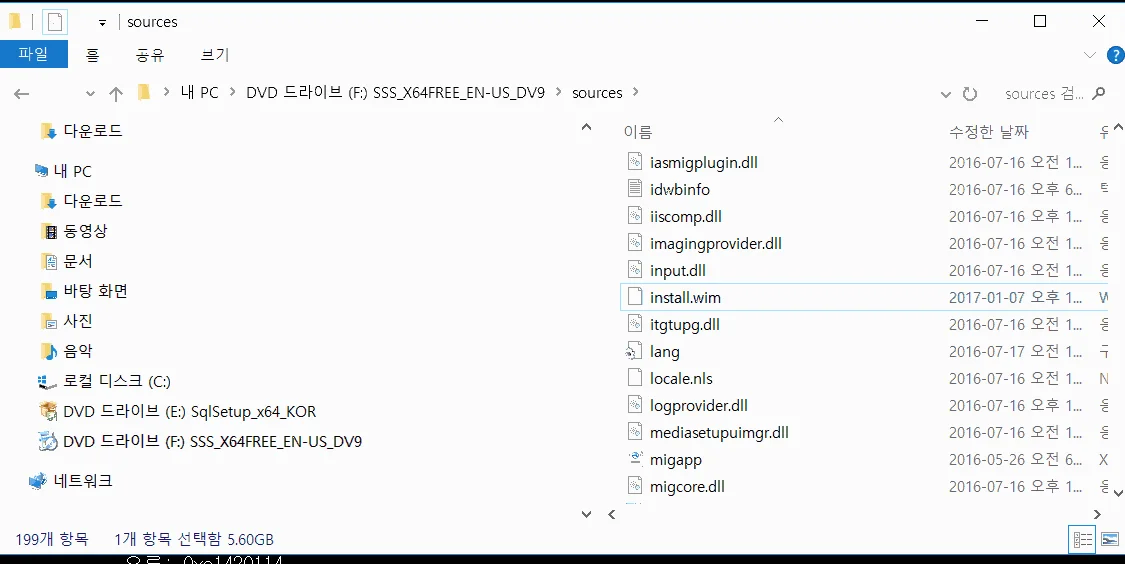
설치 ISO의 드라이브 문자는 시스템마다 달라집니다. 이후 명령어에서는 편의상 F:를 예시로 사용합니다. 운영 환경에서는 실제 마운트된 드라이브 문자로 변경합니다.
dir F:\sources\install.wim일부 Windows 설치 미디어에는 install.wim이 아니라 install.esd가 있을 수 있습니다. 이 경우 Veeam KB2685에서 안내한 DISM Export-Image 절차가 별도로 필요합니다. 또한 선택할 이미지 인덱스와 Windows 에디션이 맞는지 확인합니다.
dism /Get-ImageInfo /ImageFile:F:\sources\install.wimVeeam KB2685는 DISM 작업 대상 디스크에 8GB 이상의 여유 공간을 요구합니다.
5. DISM으로 install.wim 마운트
Windows 설치 이미지에서 WinRE 관련 파일을 가져오기 위해 작업용 마운트 폴더를 만들었습니다.
광고
mkdir C:\dism이어서 DISM의 Mount-Image 기능을 사용합니다.
DISM /Mount-Image /ImageFile:F:\sources\install.wim /Index:1 /MountDir:C:\dism /ReadOnly /OptimizeImageFile: Windows 설치 이미지 파일Index: 이미지 내부 Windows 이미지 인덱스. 1은 이번 화면의 예시이므로 실제 버전과 에디션을 확인해 선택MountDir: 마운트된 이미지가 펼쳐질 경로ReadOnly: 원본 WIM을 읽기 전용으로 마운트
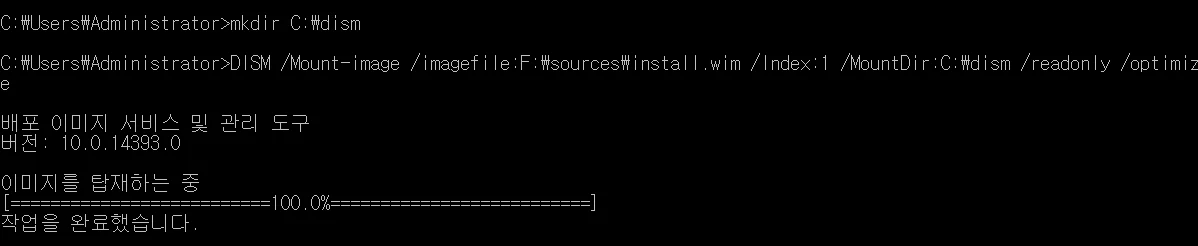
정상적으로 마운트됐다면 다음 경로에 복구 관련 파일이 있는지 확인합니다.
dir C:\dism\Windows\System32\Recovery /a6. Winre.wim과 복구 구성 파일 복사
이번 작업에서는 마운트된 이미지의 Windows\System32\Recovery 디렉터리 내용을 대상 OS의 동일한 디렉터리로 복사했습니다.
robocopy C:\dism\Windows\System32\Recovery C:\Windows\System32\Recovery /MIR /XJ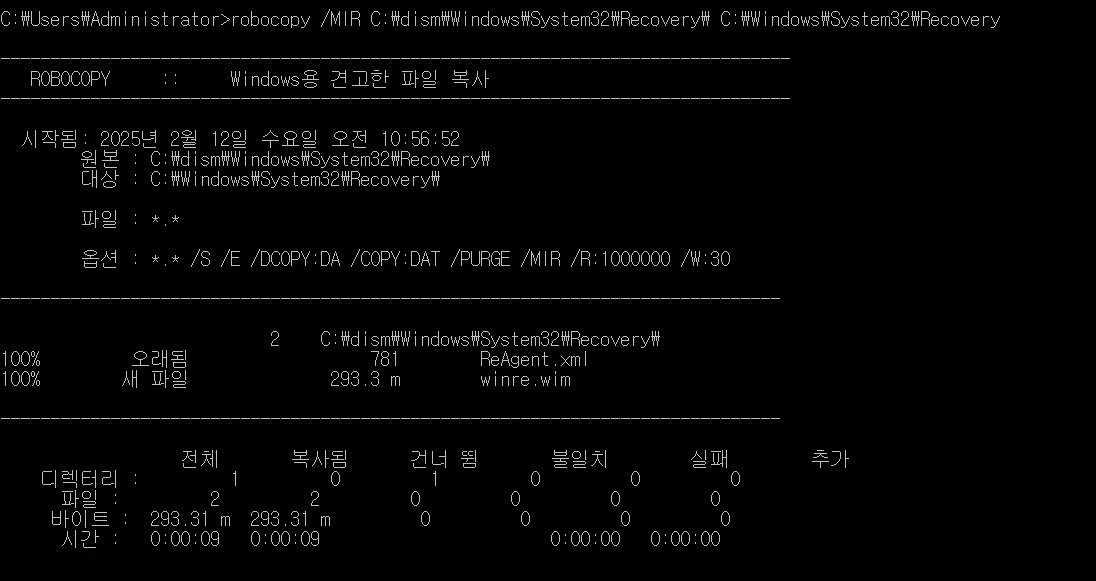
주의: /MIR은 원본 폴더와 대상 폴더를 미러링하며 대상에만 존재하는 기존 파일을 삭제할 수 있습니다. 기존 WinRE 구성, OEM 복구 파일 및 백업을 먼저 확인해야 합니다. 유지가 필요한 파일이 있거나 운영 중인 서버에서는 단순히 명령어를 복사해 실행하지 말고 Veeam KB2685의 복구 파티션별 시나리오에 맞춰 계획합니다.
Veeam KB에서는 작업 전에 reagentc /disable로 WinRE를 비활성화하도록 안내하는 시나리오도 있습니다. 이 명령은 이번 조치 과정에서 실행 여부가 확인되지 않은 보완 절차이므로 실제 적용 시 시스템 상태를 기준으로 수행 여부를 판단합니다.
reagentc /disable7. REAgentC로 복구 이미지 경로 등록
복구 파일을 복사했으면 Windows RE가 사용할 복구 이미지의 경로를 등록합니다.
reagentc /setreimage /path C:\Windows\System32\Recovery
여기서 setreimage는 이미지 위치를 지정하는 작업이며, 이것만으로 복구 환경 활성화가 모두 끝나는 것은 아닙니다.
참고: 복구 파티션이 존재하는 시스템에서는 최종 복구 이미지 경로가
R:\Recovery\WindowsRE등 별도의 파티션일 수 있습니다. 위의 경로 지정은 OS 디렉터리를 경유하는 방식이며, 이를 모든 Windows 서버의 권장 복구 파티션 설계로 일반화하면 안 됩니다.
8. DISM 마운트 해제
이미지에서 파일 추출을 끝냈으므로 마운트를 해제했습니다.
dism /Unmount-Image /MountDir:C:\dism /Discard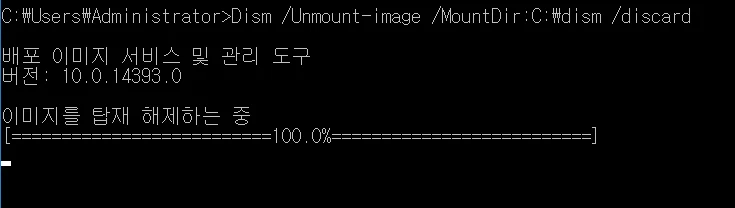
/Discard는 마운트된 WIM에 변경 사항을 저장하지 않고 해제하는 옵션입니다. 이번 작업처럼 읽기 전용으로 마운트하고 시스템 쪽으로 파일을 복사한 흐름에 맞습니다.
9. WinRE 활성화 및 최종 상태 점검
복구 이미지 위치를 등록한 뒤 Windows Recovery Environment를 활성화했습니다.
reagentc /enable
reagentc /info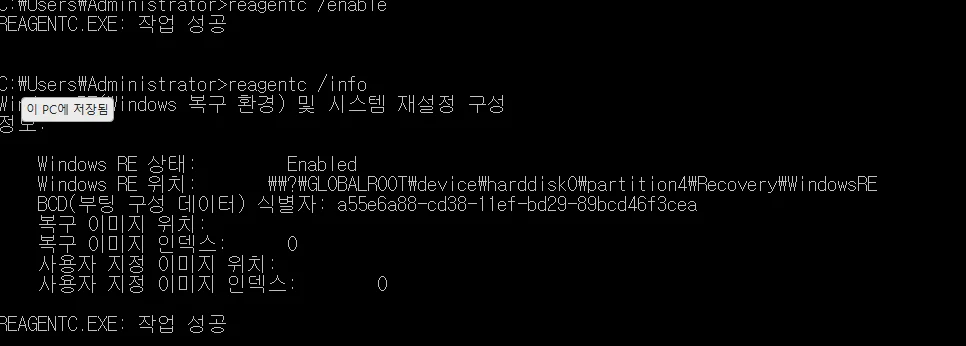
이번 화면에서는 Windows RE 상태가 Enabled로 출력되고, 최종 위치가 별도 복구 파티션 경로로 표시됩니다. 따라서 단순한 명령 실행 성공 문구 외에도 실제 등록 경로까지 확인했습니다.
단, WinRE 활성화 확인은 Recovery Media ISO 생성·부팅 성공 시험과 동일하지 않습니다. 운영 환경에서는 필요 시 별도로 Recovery Media를 생성하고 실제 부팅 또는 격리된 테스트 환경에서 인식 여부를 확인하는 것이 안전합니다.
10. 백업 재수행 결과
조치 후 동일한 Windows Agent 백업 작업을 다시 수행했습니다. 결과 화면에서는 경고 아이콘이 사라지고 작업 상태가 Success로 변경됐습니다.
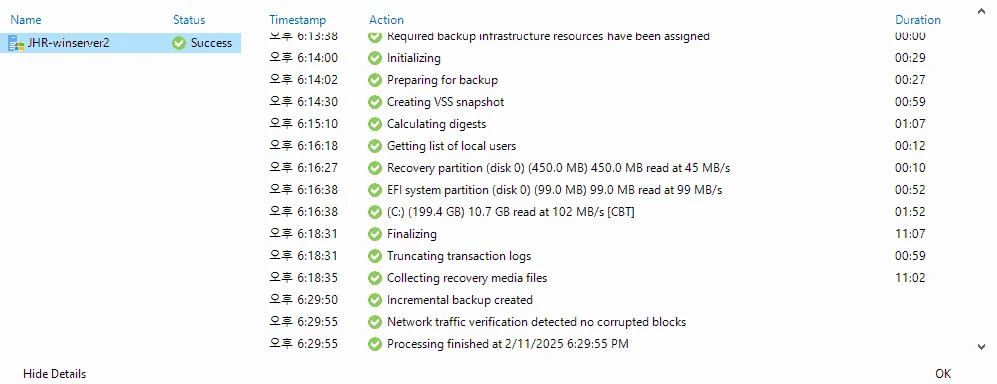
이번 조치로 확인한 결과는 다음과 같습니다.
최초 백업:
Collecting recovery media files단계에서Windows recovery image file not foundWarning 발생복구 조치: 설치 이미지에서 복구 파일 추출, 복사, REAgentC 경로 설정 및 WinRE 활성화
재수행 후: Recovery Media 관련 Warning 없이 Success
즉, 이번 환경에서는 WinRE 구성 요소를 복구하고 다시 활성화하는 방법으로 백업 작업의 Warning을 해결했습니다.
11. 운영 환경에서 추가로 확인할 사항
1) Recovery 파티션 구성
Veeam KB2685는 기존 복구 파티션 교체, 새 복구 파티션 생성, OS 볼륨에 이미지 배치의 세 가지 시나리오를 안내합니다. 현재 서버의 실제 파티션 구조를 확인한 뒤 적용해야 합니다. 특히 파티션 생성·삭제나 드라이브 문자 할당은 신중하게 진행해야 합니다.
2) ISO와 운영체제 일치 여부
사용 중인 Windows의 에디션·아키텍처·빌드에 적합한 설치 미디어를 선택하고, WIM에 여러 인덱스가 있으면 원하는 이미지를 확인합니다. Windows 설치 ISO가 install.esd를 제공한다면 필요한 이미지 추출 절차도 달라집니다.
3) Robocopy /MIR 사용 위험
대상 폴더가 미러링에 의해 삭제·덮어쓰기 될 수 있으므로 기존 Recovery 파일과 파티션의 백업을 확보합니다. 변경 전 경로를 기록해두는 것이 좋습니다.
4) BitLocker 및 부팅 복구 관련 영향
WinRE 구성이나 복구 파티션을 조정하기 전에 BitLocker 복구 키 보관 여부와 부팅 정책을 확인합니다. 복구 도구 재구성은 서버 유지보수 절차에 포함하는 것이 안전합니다.
5) 백업과 실제 복구 검증은 별개
백업 세션 Success, Recovery Media 파일 수집 성공, 복구 미디어 실제 부팅, 백업 파일을 이용한 Bare Metal Recovery 테스트는 서로 다른 검증 단계입니다. 업무 중요도가 높은 서버라면 가능한 범위에서 복구 시나리오를 직접 점검해야 합니다.
6) 최신 Veeam Agent 버전 적용 범위
이번 테스트 기록에는 Agent와 Windows 버전이 특정되어 있지 않습니다. Veeam KB2685에는 다양한 Agent 버전이 대상 제품으로 표시되어 있지만, 실제 명령·폴더 위치·복구 동작은 Windows 및 제품 버전, 복구 파티션 상태에 따라 달라질 수 있습니다.
마무리
Veeam Agent 백업 결과에 Warning이 뜨면 가장 먼저 어떤 단계에서 발생했는지 확인하는 것이 중요합니다. 이번에는 백업 데이터 자체를 다시 만들기보다 Collecting recovery media files 메시지에 집중해 WinRE 이미지와 등록 상태를 확인했습니다.
결과적으로 설치 ISO의 install.wim 확인 → DISM 마운트 → WinRE 파일 복사 → REAgentC 이미지 등록·활성화 → 백업 재수행 순서로 Warning이 사라졌습니다. 같은 메시지가 발생한다면 무조건 Agent를 재설치하기 전에 reagentc /info와 복구 이미지 파일 경로부터 확인해보면 원인 범위를 줄이는 데 도움이 됩니다.
공식 참고자료
광고