광고
검증 범위: Veeam Backup & Replication 13.1.1.18 문서 기준입니다. 커뮤니티 사례의 정확한 근본 원인은 지원 로그로 확정되지 않았으므로, 아래 내용은 공식 업데이트 동작을 바탕으로 한 안전한 점검 순서입니다.
개요
Veeam Software Appliance를 13.0.x에서 13.1.x로 올린 뒤 원격 콘솔이 구성 요소 업그레이드를 시작했지만, 기존 Proxy가 Unavailable 또는 Out of Date 상태로 남았다는 사례가 보고되었습니다. 사례 환경에서는 VSA만 인터넷에 연결되어 있고 개별 Proxy는 인터넷에 연결되지 않았습니다.
공식 문서상 VSA/VIA에서 배포된 관리 구성 요소는 전역 업데이트 구성을 사용하지만, 이미 오래된 구성 요소에는 업데이트 구성 변경 사항이 동기화되지 않습니다. 따라서 업그레이드 직후 Proxy가 저장소나 프록시 설정을 받지 못하면 구성 요소 버전 불일치가 계속될 수 있습니다.
에러 증상 및 주의사항
VSA 13.0.x → 13.1.x 업그레이드 후 원격 VBR Console 접속 시 Components Update가 시작됨
Appliance OS needs upgrade와 유사한 메시지가 표시됨
기존 Proxy가
Unavailable또는Out of Date로 표시됨
VSA는 인터넷 연결 가능하지만 개별 Proxy/VIA는 직접 인터넷 연결 불가
스냅샷 롤백으로 일시 복구할 수 있어도 업데이트 경로 문제를 해결한 것은 아님
운영 환경에서는 지원 로그 없이 인증서 삭제, 서비스 강제 재설치, 저장소 파일 구조 변경과 같은 비공식 조치를 먼저 적용하지 마십시오.
원인 분석
공식 문서로 확인된 동작
전역 업데이트 구성은 VSA/VIA에서 배포되어 Managed Server로 추가된 백업 인프라 구성 요소에 적용됩니다.
Veeam Updater는 Outdated 상태의 구성 요소에 업데이트 구성 변경을 동기화하지 않습니다.
기본 저장소는
https://repository.veeam.com/vsa입니다.
인터넷이 없는 환경에서는 로컬 미러 저장소를 지정할 수 있으며, 미러의 파일 구조는 공식 저장소와 동일해야 합니다.
구성 요소별 Host Management Console에서 Manual settings override를 사용하면 전역 설정보다 높은 우선순위의 개별 업데이트 구성을 적용할 수 있습니다.
이번 사례에 대한 판단
VSA 자체의 업그레이드는 끝났지만 Proxy/VIA가 업데이트 패키지에 접근하지 못했거나, 이미 Outdated 상태가 된 뒤 전역 저장소·프록시 설정을 전달받지 못했을 가능성이 높습니다. 다만 인증서, DNS, 방화벽 또는 별도 구성 요소 오류도 가능하므로 이것을 단일 확정 원인으로 보아서는 안 됩니다.
광고
단계별 점검 및 해결 가이드
1. 버전과 상태 기록
VBR/VSA 현재 빌드를 확인합니다.
Components Update 창에서 각 Managed Server의 Current version과 Latest available version을 기록합니다.
문제가 발생한 Proxy/VIA가
Unavailable,Out of Date또는 둘 다인지 구분합니다.
2. 전역 업데이트 설정 확인
VBR Console에서 Updates → Update Settings 또는 Web UI에서 Configuration → Update Settings로 이동해 다음을 확인합니다.
Software repository가 공식 저장소인지 내부 미러인지
Internet proxy가 필요한 네트워크에서 올바르게 지정되었는지
유지보수 시간과 자동 설치 범위가 운영 정책에 맞는지
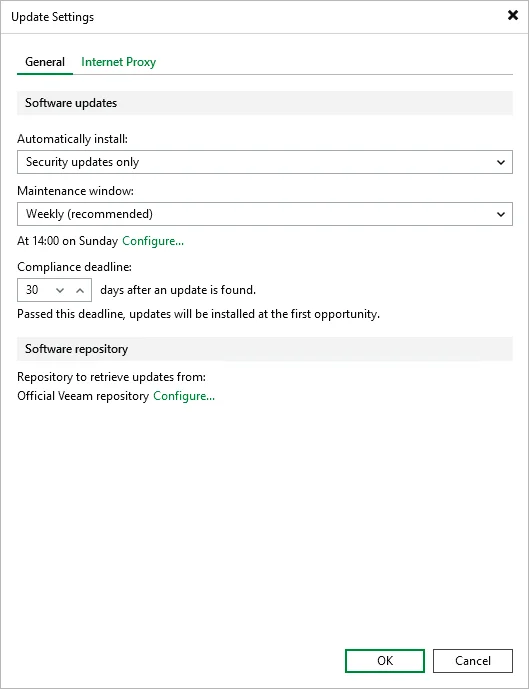
위 화면은 Veeam 공식 User Guide의 전역 업데이트 설정 예시입니다. 운영자는 특히 Software repository와 Internet Proxy 값이 VSA뿐 아니라 관리 대상 Appliance에서도 도달 가능한 경로인지 확인해야 합니다. 공식 이미지 출처
3. 저장소 접근 경로 확인
인터넷 연결형 환경: 각 VSA/VIA가
https://repository.veeam.com/vsa에 접근할 수 있어야 합니다.
폐쇄망/제한망 환경: 내부 미러 저장소를 사용하고, 공식 저장소와 동일한 디렉터리 구조를 유지합니다.
HTTPS 미러를 사용하는 경우 공식 문서 요구사항에 따라 인증서를 함께 지정합니다.
VSA만 인터넷에 연결되고 개별 Proxy/VIA가 연결되지 않는 구조라면 VSA의 인터넷 연결만으로 충분하다고 가정하지 않습니다.
4. 이미 Outdated인 Appliance는 개별 설정 적용
공식 문서에 따르면 Outdated 구성 요소는 전역 설정 변경을 동기화하지 못할 수 있습니다. 해당 Appliance의 Veeam Host Management Console → Updates → Settings에서 다음을 수행합니다.
Manual settings override를 켭니다.
해당 Appliance에서 실제로 접근 가능한 공식 저장소, 내부 미러 또는 Internet proxy를 지정합니다.
설정을 저장하고 업데이트 확인을 다시 수행합니다.
공식 문서는 이 절차를 UI로 안내합니다. 확인되지 않은 셸 명령이나 서비스 재설치 명령은 본 가이드에 포함하지 않았습니다.
5. 구성 요소 업그레이드 재실행
업데이트 경로가 확보되면 VBR Console의 Upgrade 메뉴에서 Components Update를 다시 실행합니다.
Bulk Upgrade: 대상 서버를 선택하고 Details에서 버전을 확인한 뒤 Apply
Individual Upgrade: Backup Infrastructure → Managed Servers에서 대상 서버를 선택하고 Upgrade
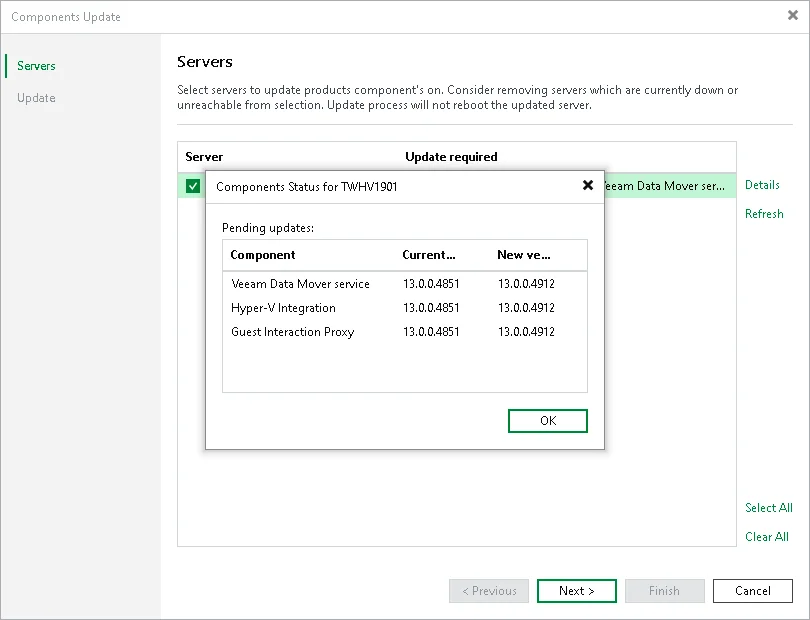
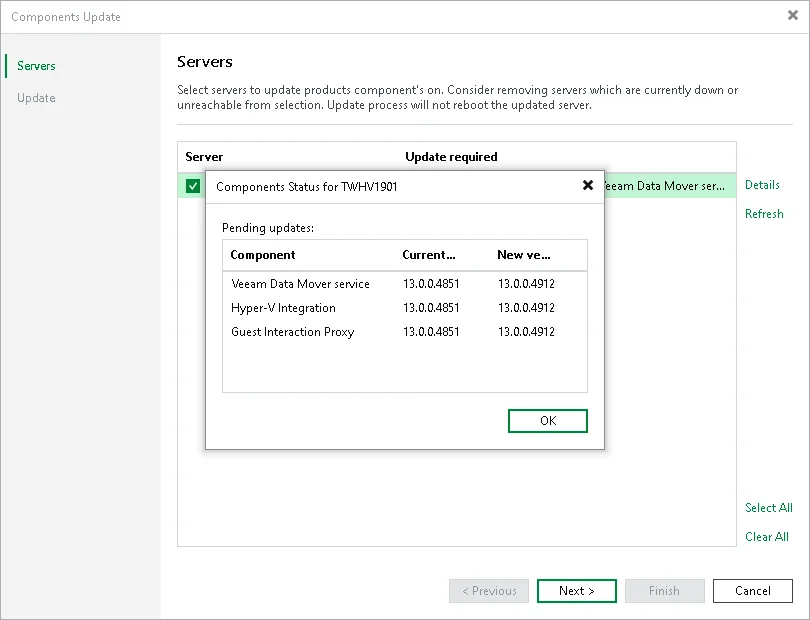
이 화면에서는 각 Managed Server의 현재/목표 구성 요소 버전을 확인할 수 있습니다. 전체 적용 전에 문제 Proxy 한 대로 개별 업그레이드를 검증한 후 범위를 넓히는 것이 안전합니다. 공식 이미지 출처
6. 사후 검증
모든 Proxy/VIA의 상태가 Available이며 경고 아이콘이 사라졌는지 확인합니다.
Components Update 창에서 Current와 Latest 버전이 일치하는지 확인합니다.
소규모 테스트 백업 또는 복구 작업으로 데이터 경로가 정상인지 확인합니다.
동일 증상이 반복되거나 인증서 오류가 보이면 Veeam Support용 로그를 수집해 근본 원인을 확인합니다.
참고자료
변경 이력
2026-09-21: 최근 커뮤니티 사례와 Veeam 13.1.1.18 공식 문서를 교차 검증하여 초안 작성.
광고