광고
Veeam ONE 13.1로 업그레이드할 예정이라면 Veeam ONE 서버만 확인하고 바로 설치를 시작하면 곤란할 수 있습니다. 연결된 Windows 기반 Veeam Backup & Replication 서버에서 Veeam Analytics Service가 함께 업데이트되고, 이 과정에서 필수 .NET 구성요소를 설치해야 하면 백업 서버가 예기치 않게 재부팅될 수 있기 때문입니다.
이번 점검에서 챙길 것은 두 가지입니다. 첫째, Veeam ONE에 연결된 Windows VBR 서버를 빠짐없이 찾아 재부팅 영향 범위를 정합니다. 둘째, 필요한 Runtime을 Veeam ONE 업그레이드 전에 확인·설치해 유지보수 시간을 통제합니다.
적용 근거: Veeam KB4927, 게시·수정일 2026-09-16. Windows 기반 VBR 서버가 연결된 Veeam ONE 13.0 계열 → 13.1 업그레이드에서 확인된 동작입니다. 이 글의 명령어·도식은 설명 및 점검용이며, 특정 운영 환경에서 직접 설치하거나 재부팅을 검증한 결과가 아닙니다.
어떤 상황에서 문제가 생기나
Veeam ONE 13부터 Veeam Analytics Service가 사용되며, Veeam ONE을 업그레이드하면 연결된 VBR 서버의 해당 서비스도 업데이트됩니다. Windows VBR 서버에 요구되는 Microsoft .NET Runtime 또는 Microsoft ASP.NET Core Runtime이 없거나 버전이 낮으면, 필수 구성요소 설치 프로그램이 시스템 재부팅을 유발할 수 있습니다.
중요한 점은 모든 업그레이드에서 재부팅되는 것이 아니라는 것입니다. 요구 버전을 이미 갖춘 서버는 해당 필수 구성요소 때문에 재부팅할 필요가 없으며, Veeam ONE이 OS 구성요소 설치 프로그램의 재부팅 시점을 제어하거나 연기할 수 있는 것도 아닙니다.
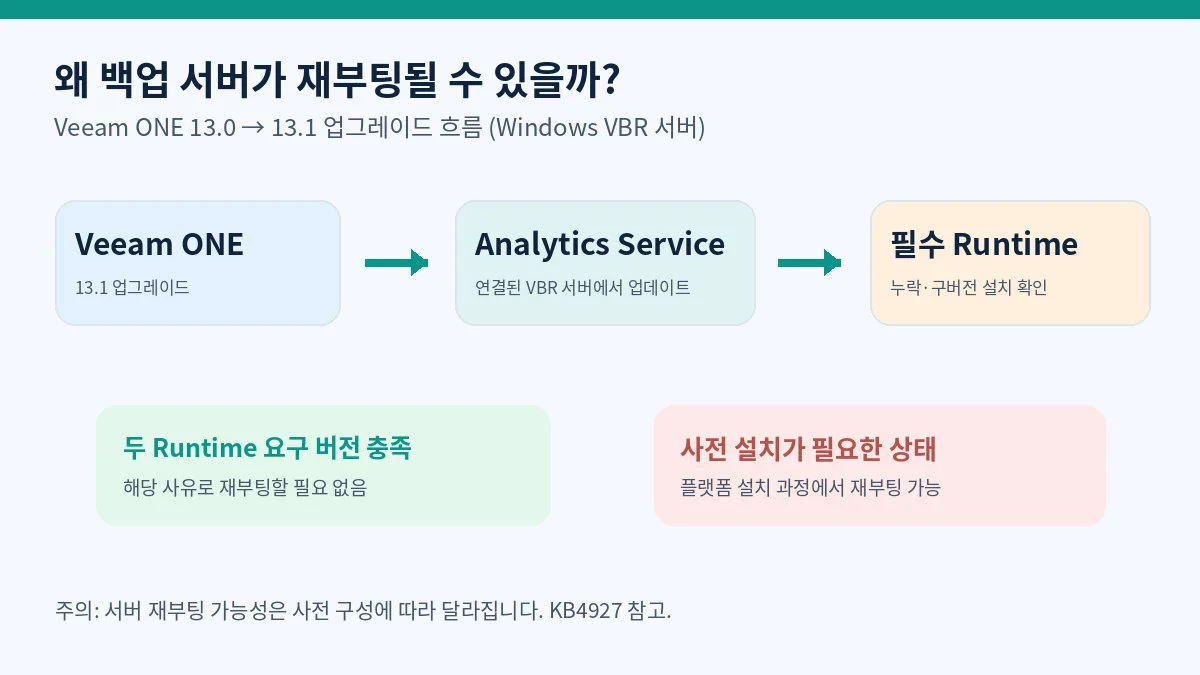
Veeam ONE 13.1 업그레이드와 Analytics Service Runtime 설치에 따른 재부팅 가능성을 설명하는 흐름도
그림 1. Windows VBR 서버의 Runtime 설치 여부에 따른 업그레이드 분기. 자체 제작 설명용 도식이며 실제 UI 또는 테스트 화면이 아닙니다. 출처: Veeam KB4927.
적용 환경과 제외 대상
공식 문서는 Windows 기반 VBR 서버에 연결된 Veeam ONE 13.0 계열에서 13.1로의 업그레이드를 대상으로 설명합니다. 정확히 어떤 Veeam ONE 빌드와 조합하는지는 운영 중인 버전과 Veeam ONE 릴리스 정보를 함께 확인해야 합니다.
Veeam Software Appliance(VSA)는 이 KB가 설명하는 Windows Runtime 설치 방식의 영향을 받지 않습니다. 다만 해당 사실만으로 다른 설치·업그레이드 단계에서 재시작이 절대 없다고 해석해서는 안 됩니다.
광고
1. 연결된 Windows VBR 서버 목록 확인
Veeam ONE Web Client에서 Configuration → Data Collection Overview로 이동합니다. 연결된 Veeam Backup & Replication 서버를 확인하고 Windows 기반 서버만 점검 대상으로 정리합니다.
특히 VBR 서버가 여러 대일 때는 Veeam ONE 서버 한 대에서만 Runtime을 확인하는 실수를 주의하세요. 대상은 Analytics Service가 업데이트되는 연결된 Windows VBR 서버 각각입니다.
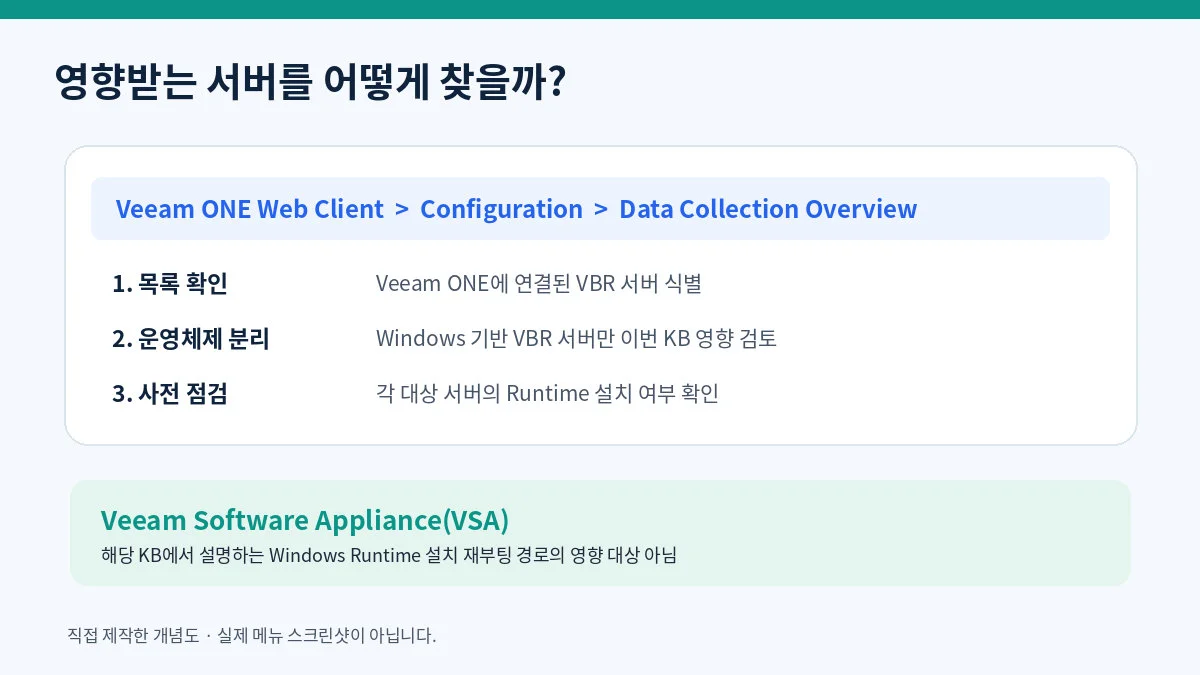
Veeam ONE Web Client에서 연결된 백업 서버를 확인하는 경로와 Windows 기반 서버 식별 절차
그림 2. Veeam ONE Web Client 확인 경로와 점검 범위. 실제 화면 캡처가 아닌 자체 제작 안내 도식. 출처: Veeam KB4927.
2. Runtime 설치 여부 확인
공식 KB4927에서는 Veeam ONE 설치 ISO의 다음 파일을 사용하도록 안내합니다.
\Redistr\x64\aspnetcore-runtime-10.0.10-win-x64.exe
\Redistr\x64\dotnet-runtime-10.0.10-win-x64.exe
먼저 Windows의 앱 및 기능(Apps & features) 또는 프로그램 및 기능(Programs and Features) 에서 아래 두 항목을 확인합니다.
Microsoft .NET Runtime - 10.0.10 (x64)
Microsoft ASP.NET Core Runtime - 10.0.10 (x64)
보조 점검용으로 PowerShell에서 다음 명령을 실행할 수 있습니다.
dotnet --list-runtimes출력에 Microsoft.NETCore.App 및 Microsoft.AspNetCore.App의 10.0.10 버전이 있는지 확인합니다. 이 명령은 예시 확인 방법이며 이 글에서 실행해 얻은 결과가 아닙니다. dotnet 명령을 찾지 못하거나 표시가 애매하다면 앱 및 기능에서 확인하고, 필요하면 설치 이력과 실행 경로를 별도로 점검하세요.
3. 사전 설치 및 업그레이드 순서
대상 Windows VBR 서버를 목록화하고 운영 중인 백업 작업·유지보수 시간을 먼저 확인합니다.
Veeam ONE 13.1 설치 ISO의
\Redistr\x64\폴더에서 위 두 설치 파일을 각 대상 서버에 복사합니다.두 설치 프로그램을 실행합니다. 설치 순서는 상관없지만, OS 필수 구성요소 설치 작업 자체를 사전 승인된 유지보수 시간에 진행하는 편이 안전합니다.
앱 및 기능에서 두 항목 모두 10.0.10 (x64) 로 확인되는지 다시 검토합니다.
대상 서버 목록과 확인 결과를 기록한 뒤 Veeam ONE 업그레이드를 진행합니다.
주의: 이미 요구 버전이 설치되어 있다는 사실은 Runtime 추가 설치로 인한 재부팅 가능성을 줄였다는 의미이지, 다른 요인까지 포함한 업그레이드 무중단을 보장하는 것은 아닙니다. 백업 작업 일정, 서비스 상태, OS 재부팅 정책과 별도 유지보수 절차를 지켜야 합니다.
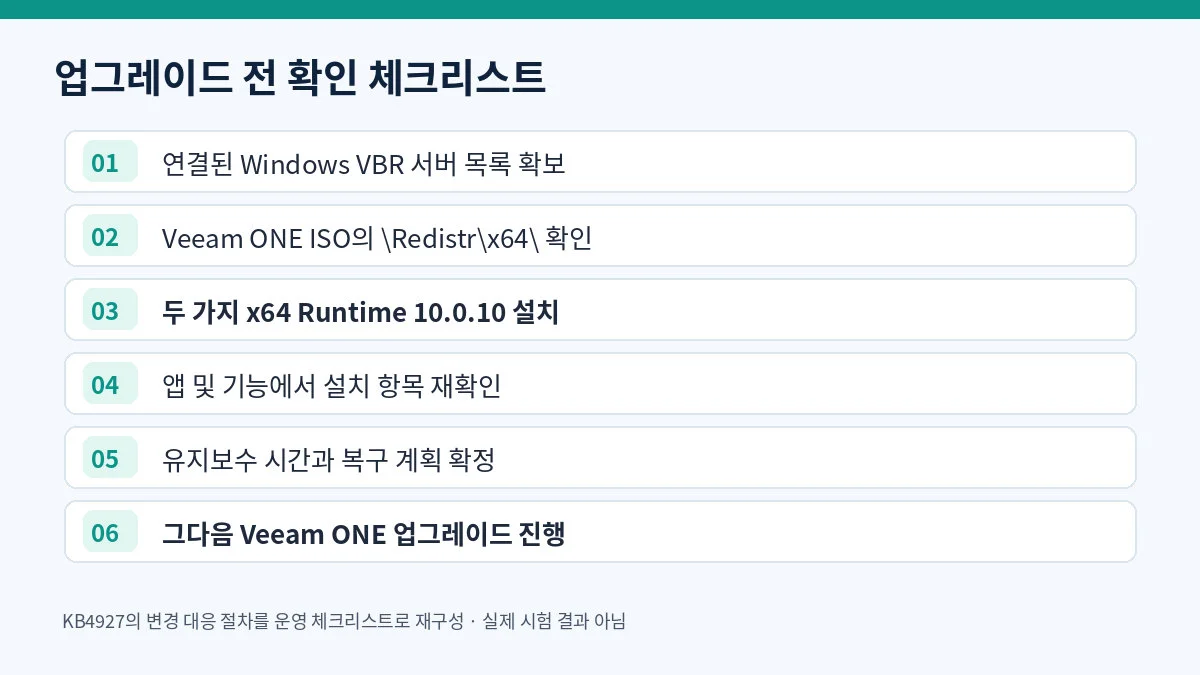
Windows VBR 서버의 Runtime 사전 설치와 Veeam ONE 업그레이드 순서를 정리한 체크리스트
그림 3. 업그레이드 전 운영 체크리스트. 자체 제작 설명용 도식이며 실행 결과를 나타내지 않습니다. 출처: Veeam KB4927.
운영 시 추가로 확인할 항목
Veeam ONE에 등록된 VBR 서버 수와 실제 점검한 서버 수가 같은지 확인합니다.
각 서버의 OS 유형, Veeam ONE 연결 상태, 설치된 .NET/ASP.NET Core 버전을 기록합니다.
Runtime을 사전 설치하는 시점에도 재시작 필요 여부를 확인하고, 재부팅이 요구된다면 승인된 시간에 처리합니다.
업그레이드 후 Veeam ONE의 Data Collection 상태와 Analytics Service 연결 상태를 확인합니다.
업그레이드와 백업 작업이 겹치지 않도록 점검하고, 구성 및 복구 계획을 확보합니다.
정리
Veeam ONE 13.1 업그레이드 전에 연결된 Windows VBR 서버 목록 확보와 Runtime 두 종류의 사전 설치 확인을 수행하는 것이 핵심입니다. 이 과정을 생략하면 Veeam ONE 자체의 업데이트만 계획했다가 실제 백업 서버의 운영 시간에 영향을 줄 수 있습니다.
공식 참고자료
Veeam KB4927 — Avoiding Unplanned Reboots and Service Restarts When Upgrading Veeam Analytics Service — Published/Last Modified: 2026-09-16
Veeam KB4762 — Release Information for Veeam ONE 13 and Updates — 빌드별 릴리스·업그레이드 주의사항
Veeam ONE User Guide — Upgrade Analytics Service Agents — Veeam ONE 13.1 관련 문서
광고