광고
개요
Veeam Backup & Replication 13을 Windows 환경에 설치하거나 업그레이드할 때 거의 마지막 단계까지 정상적으로 진행된 뒤, Veeam Backup Service가 시작되지 않으면서 설치가 멈추는 경우가 있습니다.
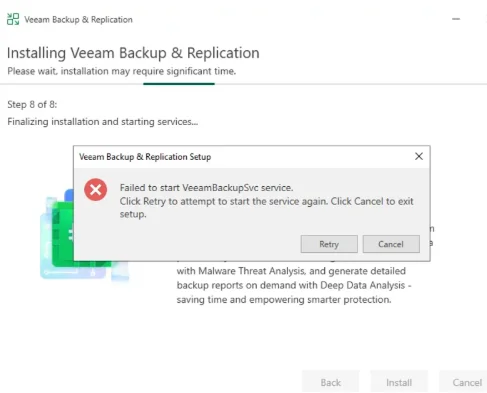
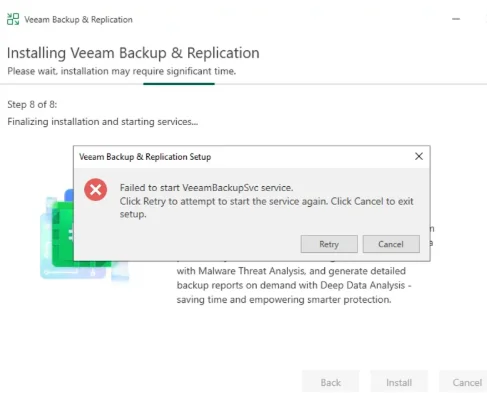
이번 환경에서는 설치 마무리 단계에서 다음 오류가 발생했습니다.
Failed to start VeeamBackupSvc service.
Click Retry to attempt to start the service again.
Click Cancel to exit setup.
화면상으로는 단순히 서비스 시작 실패처럼 보이지만, 이 메시지만으로 실제 원인을 하나로 단정할 수는 없습니다. Veeam Backup Service 자체의 문제뿐 아니라 업그레이드 중 수행되는 구성 요소 업데이트, 데이터베이스 연결, 기존 컴포넌트 상태 등 여러 조건에서 같은 형태의 메시지가 나올 수 있습니다.
이번 사례에서는 아래 레지스트리 값을 추가한 뒤 설치 마지막 단계를 통과했고, 이후 Veeam Console에서 남은 구성 요소 업데이트를 이어가는 방식으로 진행했습니다.
중요:
RunUpgradeOnServiceStartup값 자체는 현재 공개된 Veeam Help Center 또는 KB에서 공식 트러블슈팅 절차로 확인되지 않았습니다. 다만 Veeam Community에서 동일한 증상에 대해 Veeam Support가 안내한 값으로 공유된 사례가 있으며, 이번 테스트 내용과 동일합니다. 따라서 모든 VBR 13 환경에 무조건 적용하는 일반 해결책이라기보다, 같은 증상을 재현한 환경에서 사용할 수 있는 우회 방법으로 보는 것이 안전합니다.
발생 환경과 증상
이번에 확인한 화면은 Veeam Backup & Replication 13 Windows 설치/업그레이드 마무리 단계입니다.
Step 8 of 8:
Finalizing installation and starting services...
이후 VeeamBackupSvc 서비스를 시작하지 못하면서 설치 프로그램이 Retry 또는 Cancel을 요구했습니다.
이 상태에서 Retry만 반복해도 원인이 그대로라면 같은 오류가 다시 발생할 가능성이 높습니다. 먼저 현재 버전과 로그를 확인하고, 기존 환경에서 업그레이드 중이라면 지원되는 업그레이드 경로인지도 같이 확인하는 편이 좋습니다.
먼저 확인한 부분
1. 현재 Veeam 빌드 확인
2026년 10월 기준 공식 VBR 13 계열 최신 빌드 목록에는 Veeam Backup & Replication 13.1.1, build 13.1.1.18이 올라와 있습니다.
첨부한 사례는 "V13" 기준의 현장 사례이므로, 다른 13.0.x 또는 13.1.x 빌드에서 동일하게 재현된다고 단정하면 안 됩니다.
2. 업그레이드 경로 확인
기존 VBR 12 환경에서 올리는 경우에는 현재 버전에서 VBR 13.1.1로 직접 업그레이드할 수 있는지 먼저 확인합니다.
공식 Upgrade Guide와 KB2053에는 시작 버전에 따라 중간 버전을 거쳐야 하는 경우가 정리되어 있습니다. 특히 오래된 12.x 환경이라면 바로 ISO를 실행하기보다 지원 경로를 먼저 확인하는 것이 좋습니다.
3. 서비스 및 설치 로그 확인
Veeam 설치/업그레이드 로그는 다음 경로부터 확인합니다.
%ProgramData%\Veeam\Setup\TempVeeam Backup Service 로그는 다음 파일을 우선 확인합니다.
C:\ProgramData\Veeam\Backup\Svc.VeeamBackup.logFailed to start VeeamBackupSvc service라는 메시지는 최종 증상일 뿐이기 때문에, 실제 원인은 이 로그에 더 구체적으로 남는 경우가 많습니다.
이번 환경에서 적용한 조치
이번 테스트에서는 다음 레지스트리 값을 추가했습니다.
Path:
HKEY_LOCAL_MACHINE\SOFTWARE\Veeam\Veeam Backup and Replication\

Key:
RunUpgradeOnServiceStartup

Type:
REG_DWORD

Value:
0
적용 전에 레지스트리 백업
운영 서버라면 값을 추가하기 전에 해당 Veeam 레지스트리 키를 먼저 내보내 두는 것이 좋습니다.
관리자 권한 CMD에서:
광고
mkdir C:\Temp 2>nul

reg export "HKLM\SOFTWARE\Veeam\Veeam Backup and Replication" ^
"C:\Temp\VeeamBackupAndReplication.reg" /y
방법 1. Registry Editor에서 직접 생성
regedit
→ HKEY_LOCAL_MACHINE
→ SOFTWARE
→ Veeam
→ Veeam Backup and Replication
오른쪽 영역에서 새 DWORD(32-bit) 값을 만듭니다.
Name  : RunUpgradeOnServiceStartup
Type  : REG_DWORD
Value : 0
방법 2. CMD에서 바로 추가
관리자 권한 CMD에서 다음과 같이 추가할 수도 있습니다.
reg add "HKLM\SOFTWARE\Veeam\Veeam Backup and Replication" ^
 /v RunUpgradeOnServiceStartup ^
 /t REG_DWORD ^
 /d 0 ^
 /f
설정 확인:
reg query "HKLM\SOFTWARE\Veeam\Veeam Backup and Replication" ^
 /v RunUpgradeOnServiceStartup
정상적으로 들어갔다면 다음과 비슷하게 보입니다.
RunUpgradeOnServiceStartup REG_DWORD 0x0PowerShell을 사용한다면:
New-ItemProperty `
  -Path 'HKLM:\SOFTWARE\Veeam\Veeam Backup and Replication' `
  -Name 'RunUpgradeOnServiceStartup' `
  -PropertyType DWord `
  -Value 0 `
  -Force
값을 적용한 뒤 설치 프로그램의 Retry를 다시 진행했습니다.
이번 환경에서는 이 조치 이후 설치 마무리 단계를 넘길 수 있었습니다.
이 값이 왜 도움이 됐을까?
여기서 중요한 부분이 있습니다.
공개된 Veeam 공식 문서에는 RunUpgradeOnServiceStartup이라는 레지스트리 값의 동작을 직접 설명하는 항목을 찾을 수 없었습니다.
다만 Veeam Community의 동일 증상 사례에서는 Veeam Support가 이 값을 안내했다고 공유했고, 작성자는 이 값을 0으로 설정한 뒤 설치를 완료했으며 이후 Console을 실행하자 플러그인과 다른 구성 요소 업데이트가 이어졌다고 설명했습니다.
이 설명은 공식 VBR 업그레이드 동작과도 흐름이 맞습니다.
Veeam 공식 Upgrade Guide에서는 업그레이드 화면의 Update remote components automatically 옵션을 선택하면 Backup Server 업그레이드 이후 원격 인프라 구성 요소와 필요한 Veeam 서비스를 자동으로 업그레이드한다고 설명합니다. 반대로 이 옵션을 사용하지 않으면, Backup Server를 처음 실행할 때 구성 요소 업그레이드를 다시 안내합니다.
즉, 이번 우회 방법은 설치/서비스 시작 단계에서 동시에 진행되던 구성 요소 업그레이드 작업을 뒤로 미루고, Backup Server가 먼저 정상 기동된 뒤 Console에서 구성 요소 업데이트를 이어가는 흐름으로 이해하는 것이 가장 자연스럽습니다.
다만 위 설명 중 레지스트리 값 자체의 내부 구현은 공개 공식 문서에 명시되어 있지 않습니다. 따라서 "이 값은 무조건 이런 기능이다"라고 단정하기보다는, 동일 증상에서 Support를 통해 공유된 우회 사례 + 공식 구성 요소 업데이트 동작을 함께 참고하는 것이 좋습니다.
공식 문서에서 확인되는 업그레이드 화면
Veeam 공식 문서의 Step 7. Review Components and Begin Upgrade 페이지에는 실제 업그레이드 대상 구성 요소와 다음 옵션이 표시된 화면이 포함되어 있습니다.
Update remote components automatically이 옵션을 사용하지 않으면 Backup Server 업그레이드가 끝난 뒤 첫 실행 시 원격 구성 요소 업그레이드를 다시 진행할 수 있습니다.
공식 화면 보기 - Step 7. Review Components and Begin Upgrade
설치가 끝난 뒤 구성 요소 업데이트 확인
설치가 완료됐다고 여기서 끝내지 않았습니다.
Veeam Console을 실행한 뒤 남아 있는 구성 요소 업데이트가 있는지 확인합니다.
Veeam Backup & Replication Console
→ Main Menu
→ Upgrade
Veeam 공식 문서에서는 Console을 실행할 때 관리 서버의 Veeam 구성 요소 버전을 자동으로 확인하고, 업데이트가 필요하면 Components Update 창을 표시한다고 설명합니다.
Components Update 창에서는 다음을 확인합니다.
관리 서버별 업데이트 필요 여부
현재 Component 버전
사용 가능한 새 버전
업데이트 대상 서버
Apply를 통한 구성 요소 업그레이드
공식 화면 보기 - Updating Infrastructure Components
이번 방식으로 설치를 완료했다면 반드시 Console에서 구성 요소 업데이트 상태까지 확인해야 합니다. Backup Server만 새 버전이고 Proxy, Repository, Plug-in 또는 기타 관리 구성 요소가 이전 버전으로 남아 있으면 후속 작업에서 다른 오류가 발생할 수 있습니다.
그래도 VeeamBackupSvc가 시작되지 않는다면
이 레지스트리 값으로 해결되지 않는다면 같은 값을 반복해서 변경하기보다 로그를 기준으로 원인을 좁혀야 합니다.
우선 다음 파일을 확인합니다.
C:\ProgramData\Veeam\Backup\Svc.VeeamBackup.log설치 자체의 실패 시점은 다음 경로도 같이 봅니다.
C:\ProgramData\Veeam\Setup\Temp특히 다음과 같은 항목은 별도로 확인할 필요가 있습니다.
Configuration Database 접속 가능 여부
SQL Server 또는 PostgreSQL 서비스 상태
기존 Veeam 서비스 계정 권한
이전 버전의 구성 요소가 비정상 상태로 남아 있는지
설치/업그레이드 지원 경로가 맞는지
설치 직전 Configuration Check에서 Error가 있었는지
Windows Event Viewer의 Service Control Manager 이벤트
백신/EDR 등에서 Veeam 실행 파일 또는 서비스 시작을 차단하지 않았는지
서비스 시작 실패는 원인이 하나로 고정된 오류가 아니기 때문에, 위 레지스트리 값은 로그 분석을 대신하는 조치가 아닙니다.
VBR 13.1.1 기준으로 볼 때 주의할 점
현재 Veeam Help Center의 VBR 13 User Guide 주요 페이지는 build 13.1.1.18 기준으로 갱신되어 있습니다.
따라서 예전에 VBR 13.0.1이나 13.0.2에서 해결됐던 방법을 13.1.1에 그대로 적용하기 전에 다음을 확인하는 것이 좋습니다.
1. 현재 설치된 VBR 정확한 Build
2. 시작 버전 → 목표 버전의 지원 Upgrade Path
3. Release Notes의 Known Issues / Resolved Issues
4. Configuration Backup 확보 여부
5. 설치 로그와 Svc.VeeamBackup.log
운영 환경이라면 업그레이드 전에 Configuration Backup도 미리 확보하는 것을 권장합니다.
작업 흐름 정리
VBR 13 설치/업그레이드
        ↓
Finalizing installation and starting services
        ↓
Failed to start VeeamBackupSvc service
        ↓
Setup / VeeamBackupSvc 로그 확인
        ↓
동일 증상인지 판단
        ↓
Veeam Registry 키 백업
        ↓
RunUpgradeOnServiceStartup = 0
        ↓
Installer Retry
        ↓
Veeam Console 실행
        ↓
Main Menu → Upgrade
        ↓
Components Update 확인
        ↓
남은 구성 요소 업데이트 완료
        ↓
서비스 / Job / Repository 상태 확인
정리
이번 사례는 Veeam Backup & Replication 13 설치 또는 업그레이드가 거의 끝난 시점에 VeeamBackupSvc를 시작하지 못하면서 멈춘 경우입니다.
이번 테스트 환경에서는 다음 값을 추가한 뒤 설치를 완료할 수 있었습니다.
HKEY_LOCAL_MACHINE\SOFTWARE\Veeam\Veeam Backup and Replication\
RunUpgradeOnServiceStartup
REG_DWORD
0
그리고 설치 이후 Console에서 남아 있는 구성 요소 업데이트를 이어가는 방식으로 진행했습니다.
다만 이 레지스트리 값은 현재 공개 Veeam Help Center/KB에서 공식 해결 절차로 문서화된 값은 아닙니다. 동일한 값이 Veeam Community에서 Support 안내 사례로 공유되어 있고, 공식 문서에는 원격 구성 요소 업그레이드를 Backup Server 첫 실행 이후로 넘길 수 있는 정상적인 업그레이드 흐름이 별도로 설명되어 있습니다.
따라서 운영 환경에서는 먼저 로그와 정확한 빌드를 확인하고, 동일한 증상일 때 제한적으로 적용하는 것이 좋습니다.
공식 참고자료
추가 참고
아래 Veeam Community 글에는 이번 테스트에서 사용한 것과 동일한 RunUpgradeOnServiceStartup=0 값이 Support에서 전달받은 우회 방법으로 공유되어 있습니다.
공식 KB가 아닌 커뮤니티 게시글이므로, 레지스트리 적용 여부는 현재 환경의 로그와 버전을 같이 확인한 뒤 판단하는 것이 좋습니다.
광고