광고
개요
Veeam Backup & Replication 13의 Linux 기반 Veeam Software Appliance를 운영하다 보면 Host Management Console에 접근할 수 없는 상황이 생길 수 있습니다.
특히 사용할 수 있는 Host Administrator 계정이 없거나 계정 잠금·비밀번호 문제로 관리 콘솔에 들어가지 못하면 일반적인 관리 화면만으로는 복구가 어렵습니다. 이런 상황에서 사용할 수 있는 복구 수단이 Veeam Live OS ISO입니다.
Veeam Live OS는 평상시 관리 도구라기보다, Host Management Console을 사용할 수 없고 Appliance OS에 로컬 root 접근이 필요한 경우 사용하는 최후의 복구 수단에 가깝습니다. 다른 Host Administrator 계정을 사용할 수 있다면 Host Management Console에서 먼저 처리하는 것이 좋습니다.
이번 글에서는 Veeam 공식 KB4761을 기준으로 Live OS 부팅부터 파일 시스템 마운트, 계정 잠금 해제, 비밀번호 초기화까지 순서대로 정리합니다.
Veeam Live OS는 언제 사용할까?
대표적인 상황은 다음과 같습니다.
Host Management Console에 접근할 수 없는 경우
Host Administrator 계정이 잠겨 로그인할 수 없는 경우
Host Administrator 비밀번호를 잊어버린 경우
다른 Host Administrator 계정까지 사용할 수 없어 일반적인 사용자 관리가 불가능한 경우
다른 Host Administrator 계정이 정상적으로 사용 가능하다면 계정 잠금 해제와 일반적인 비밀번호 변경은 Host Management Console에서 처리하는 것이 우선입니다.
1. Veeam Live OS ISO 준비
Veeam 공식 KB4761에서 Veeam Live OS ISO를 다운로드할 수 있습니다.
KB에 등록된 Live OS 이미지의 Release Date는 2026-07-29이며, 공식 문서에는 SHA256 값도 함께 제공됩니다.
SHA256
6ADD1F29743B278E86D58CB18636020CEAC8FB0F78BD40C0D5EFA4AEE63E9C6B
장애 복구에 사용하는 ISO인 만큼 다운로드 후에는 가능하면 SHA256 값을 비교해 이미지 무결성을 확인해 두는 편이 좋습니다.
2. Veeam Live OS로 부팅
ISO를 준비했다면 Veeam Software Appliance가 동작하는 VM 또는 물리 서버에 ISO를 연결합니다.
Veeam Software Appliance에 Veeam Live OS ISO를 마운트합니다.
Appliance를 재부팅합니다.
ISO를 Boot Device로 선택합니다.
Veeam Live Environment를 시작합니다.
Live OS의 root 계정으로 로그인합니다.
초기 로그인 정보는 다음과 같습니다.
Username: root
Password: veeam
최초 로그인에 성공하면 현재 Live Environment에서 사용할 새로운 root 비밀번호를 설정하라는 메시지가 나타납니다.
3. 기존 Appliance 파일 시스템 마운트
Live OS로 부팅한 것만으로 기존 Veeam Appliance의 파일 시스템이 바로 연결되는 것은 아닙니다.
먼저 기존 Veeam Software Appliance 파일 시스템을 Live OS에서 접근할 수 있도록 마운트합니다.
veeam_mount_system이후 기존 Appliance OS 환경으로 진입합니다.
veeam_chroot_system
veeam_chroot_system을 실행하기 전에 반드시veeam_mount_system을 먼저 실행해야 합니다.
실제 작업 순서는 아래처럼 보면 됩니다.
veeam_mount_system
veeam_chroot_system
4. 필요한 경우 SSH와 네트워크 설정
광고
Live OS 콘솔에서 직접 작업하지 않고 원격에서 접속해야 한다면 SSH 서비스를 시작할 수 있습니다.
systemctl start sshdSSH 사용은 필수가 아니며 원격 접속이 필요한 경우에만 사용하면 됩니다.
DHCP를 통해 네트워크 설정이 자동으로 잡히지 않는 경우에는 다음 명령으로 네트워크를 직접 설정할 수 있습니다.
nmtui콘솔에서 직접 계정 복구 작업을 진행한다면 SSH나 네트워크 연결이 필요하지 않은 경우도 있습니다.
5. Appliance 하드웨어 정보 수집
장애 분석 과정에서 Appliance 하드웨어 정보를 확인하거나 Veeam Support에 전달해야 한다면 다음 명령을 사용할 수 있습니다.
veeam_hw_collect결과는 아래 파일에 저장됩니다.
/tmp/hardware.txt잠긴 Host Administrator 계정 복구
Live OS를 사용하는 대표적인 상황 중 하나가 로그인 실패 누적으로 인한 Host Administrator 계정 Lockout입니다.
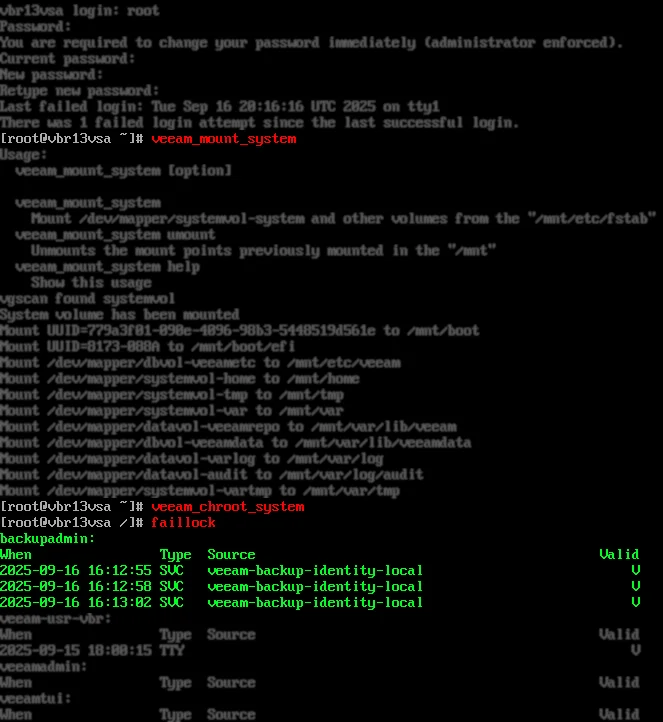
Live OS에서 파일 시스템을 마운트하고 chroot까지 완료한 뒤 다음 명령으로 실패 기록을 확인합니다.
faillockVeeam 공식 예시에서는 backupadmin 계정에 여러 번의 로그인 실패 기록이 남아 있는 상태를 확인합니다.
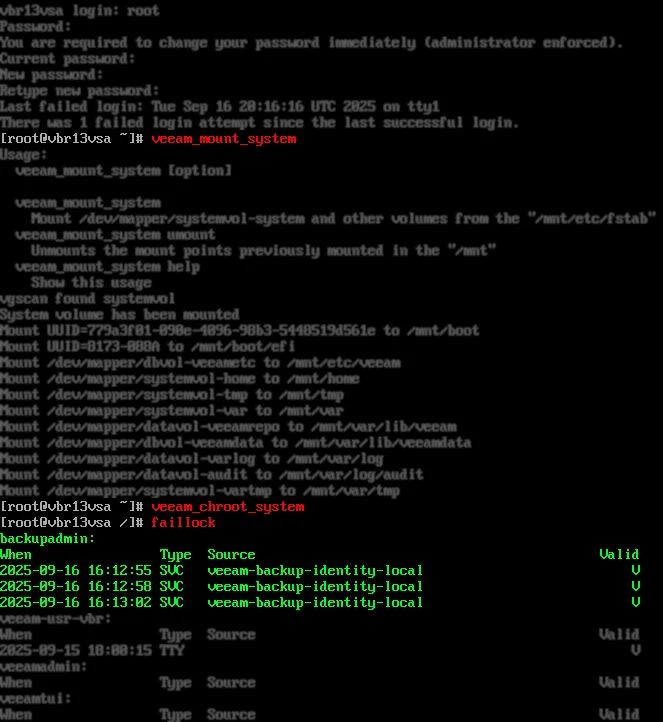
그림 1. Veeam Live OS에서 faillock으로 계정 로그인 실패 기록을 확인하는 화면. 출처: Veeam KB4761
잠긴 계정을 확인했다면 다음 명령으로 해당 사용자의 faillock 상태를 초기화합니다.
faillock --user <username> --reset예를 들어 계정명이 backupadmin이라면 다음과 같습니다.
faillock --user backupadmin --reset초기화 후 다시 faillock을 실행해 로그인 실패 기록이 제거되었는지 확인합니다.
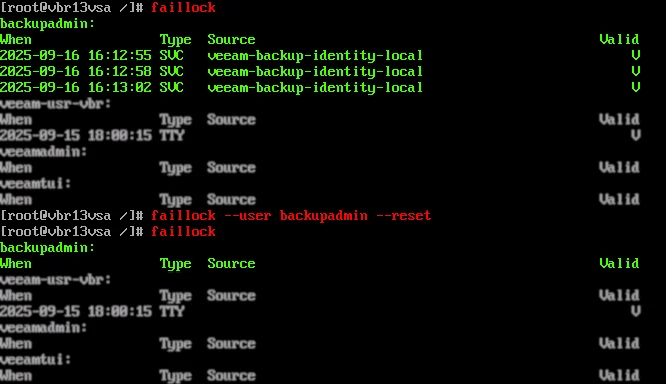
그림 2. faillock --user backupadmin --reset 실행 후 로그인 실패 기록이 초기화된 화면. 출처: Veeam KB4761
계정 잠금 해제가 끝났다면 chroot에서 빠져나오고 시스템을 재부팅해 정상 Veeam Software Appliance OS로 부팅합니다.
계정 비밀번호를 잊어버린 경우
계정 잠금이 아니라 비밀번호 자체를 알 수 없는 경우에도 Live OS를 통해 로컬 계정 비밀번호를 변경할 수 있습니다.
앞에서와 동일하게 기존 Appliance 환경으로 진입합니다.
veeam_mount_system
veeam_chroot_system
이후 passwd 명령으로 대상 계정의 비밀번호를 변경합니다.
passwd <username>예를 들어 backupadmin 계정이라면 다음과 같습니다.
passwd backupadmin
그림 3. passwd backupadmin 명령으로 로컬 계정의 비밀번호를 변경하는 화면. 출처: Veeam KB4761
비밀번호 변경이 끝나면 chroot를 종료하고 Appliance를 재부팅합니다.
비밀번호 초기화와 MFA는 별개
여기서 가장 중요한 부분 중 하나입니다.
passwd <username> 명령으로 비밀번호를 변경했다고 해서 MFA까지 초기화되는 것은 아닙니다.
일반적인 MFA 초기화는 Host Administrator로 Host Management Console에 로그인한 상태에서 수행해야 합니다.
특히 veeamadmin 계정의 MFA를 Live OS 환경에서 초기화해야 하는 상황이라면 Veeam Support의 직접 지원이 필요합니다.
Security Officer 계정의 MFA는 Recovery Token을 사용해야 합니다. Security Officer의 MFA 접근 수단과 Recovery Token을 모두 잃어버리면 해당 Security Officer 계정을 복구할 수 없을 수 있으므로 Recovery Token도 별도로 안전하게 관리해야 합니다.
장애 상황에서 빠르게 보는 명령어
작업 | 명령어 |
SSH 서비스 시작 |
|
네트워크 설정 |
|
Appliance 파일 시스템 마운트 |
|
Appliance OS chroot |
|
하드웨어 정보 수집 |
|
로그인 실패 확인 |
|
계정 잠금 초기화 |
|
계정 비밀번호 변경 |
|
전체 복구 흐름
Veeam Live OS Boot
        ↓
root 로그인
        ↓
veeam_mount_system
        ↓
veeam_chroot_system
        ↓
faillock 확인
        ↓
계정 잠금 해제 또는 비밀번호 변경
        ↓
chroot 종료
        ↓
Appliance 재부팅
        ↓
정상 Veeam Software Appliance OS Boot
운영할 때 기억해둘 점
다른 Host Administrator 계정이 살아 있다면 먼저 Host Management Console에서 계정 관리 기능을 사용합니다.
Live OS는 Host Management Console을 사용할 수 없는 상황에서 사용하는 복구 수단으로 보는 것이 좋습니다.
계정 잠금 해제와 비밀번호 변경 이후에는 정상 Appliance OS로 재부팅해 로그인을 다시 확인합니다.
비밀번호 변경과 MFA 초기화는 서로 다른 작업입니다.
Security Officer의 Recovery Token은 계정 복구를 위해 별도로 안전하게 보관합니다.
정리
Veeam Backup & Replication 13의 Software Appliance에서 Host Management Console에 접근하지 못하게 되면 Veeam Live OS ISO를 이용해 기존 Appliance 파일 시스템에 접근할 수 있습니다.
핵심은 veeam_mount_system으로 기존 파일 시스템을 먼저 마운트하고, veeam_chroot_system으로 Appliance OS 환경에 진입한 뒤 faillock 또는 passwd를 사용해 필요한 계정 복구 작업을 수행하는 것입니다.
다만 Live OS는 일반적인 운영 관리 도구가 아니라 정상적인 Host Management Console 접근 방법을 사용할 수 없을 때 사용하는 복구 수단이라는 점을 기억해두면 좋습니다.
공식 참고자료
KB 정보
Product: Veeam Backup & Replication 13
Published: 2025-09-03
Last Modified: 2026-07-28
Veeam Live OS ISO Release Date: 2026-07-29
광고